
PPT演示技巧—快速调整幻灯片顺序

 时间:2026-02-15 09:53:57

1、运行桌面上的ppt。

PPT演示技巧—快速调整幻灯片顺序

2、打开PPT演示文稿。

PPT演示技巧—快速调整幻灯片顺序

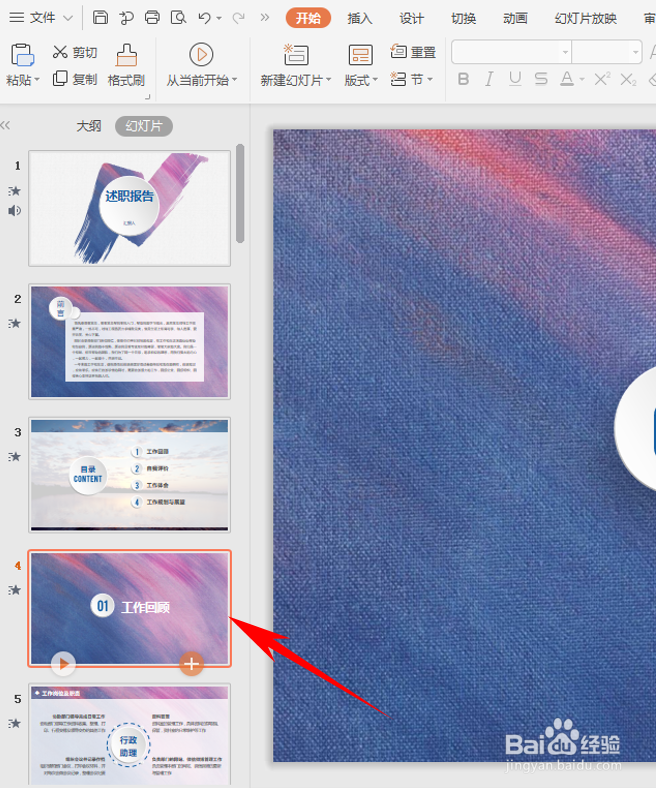
3、第一种方法:我们看到如下单元格,如果想要将第4页幻灯片调整到第2页,单击幻灯片第4页,向上拉动:
PPT演示技巧—快速调整幻灯片顺序

4、拉动后,将幻灯片调整至第2页,如下图所示:

PPT演示技巧—快速调整幻灯片顺序

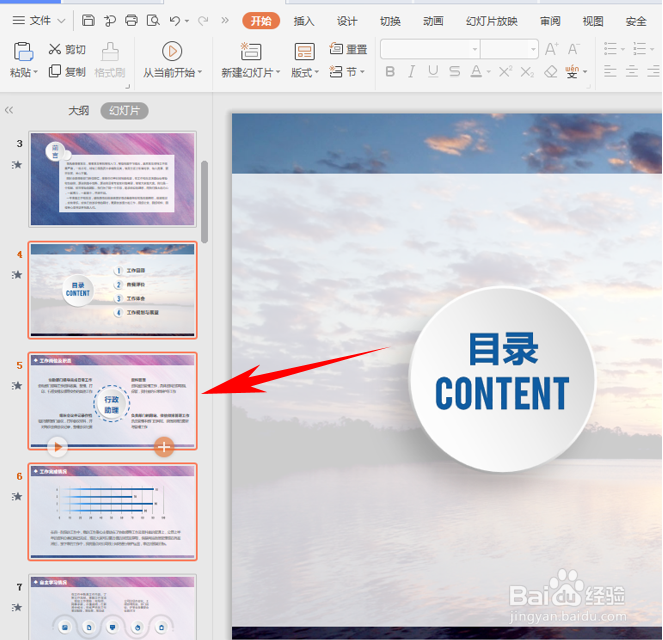
5、如果想要连续选中幻灯片,按住快捷键shift,单击鼠标连续选中幻灯片,如果想要选中不连续的幻灯片,按住快捷键Ctrl,单击鼠标选中不连续幻灯片。如下图所示:
PPT演示技巧—快速调整幻灯片顺序

6、第二种方法:单击工具栏【视图】下的【幻灯片浏览】,如下图所示:

PPT演示技巧—快速调整幻灯片顺序

7、单击后,我们看到所有幻灯片就都显示在页面当中了,不需要多余的上下拉动,直接拖动幻灯片即可:

PPT演示技巧—快速调整幻灯片顺序

8、以上便是解决PPT演示技巧—快速调整幻灯片顺序的方法,希望对大家有所帮助!

PPT演示技巧—快速调整幻灯片顺序

  • ppt如何将幻灯片母版重新命名呢?
  • PPT怎么创建标题图片块SMARTART图形
  • 垂直百叶窗在哪设置?
  • ppt动作按钮在哪
  • PPT幻灯片中如何怎样插入动作设置
  • 热门搜索
    腾冲旅游 新加坡旅游 深圳旅游景点大全 金华旅游 河南旅游景点 自驾车旅游 威海旅游 国内旅游 旅游图片 旅游电子商务