1、首先,打开PPT,画一个圈,然后在这个圈里画一个圆。


2、选中圈,然后更改颜色,增加效果,我这里增加了阴影、棱台和映像三个效果。

3、选中圆,更改颜色,增加效果。我这里增加了阴影、棱台两个效果。
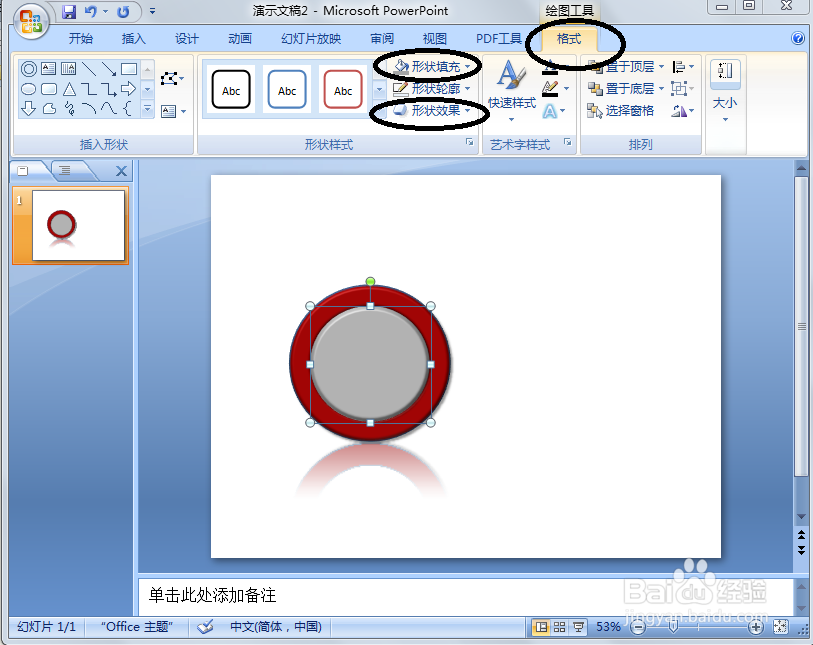
4、然后,再画一个圆,选中圆,更改形状填充为灰白色,形状轮廓:无轮廓,形状效果:羽化边缘25磅。
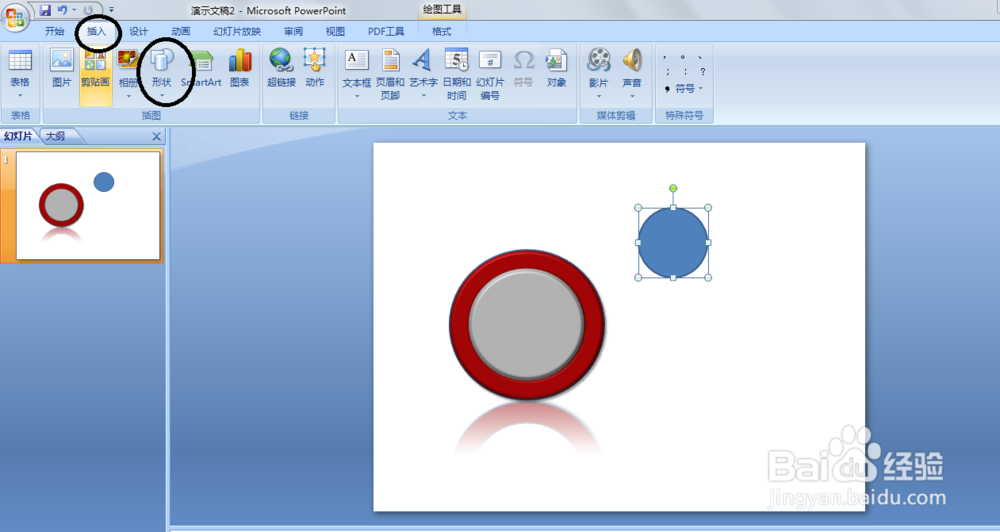
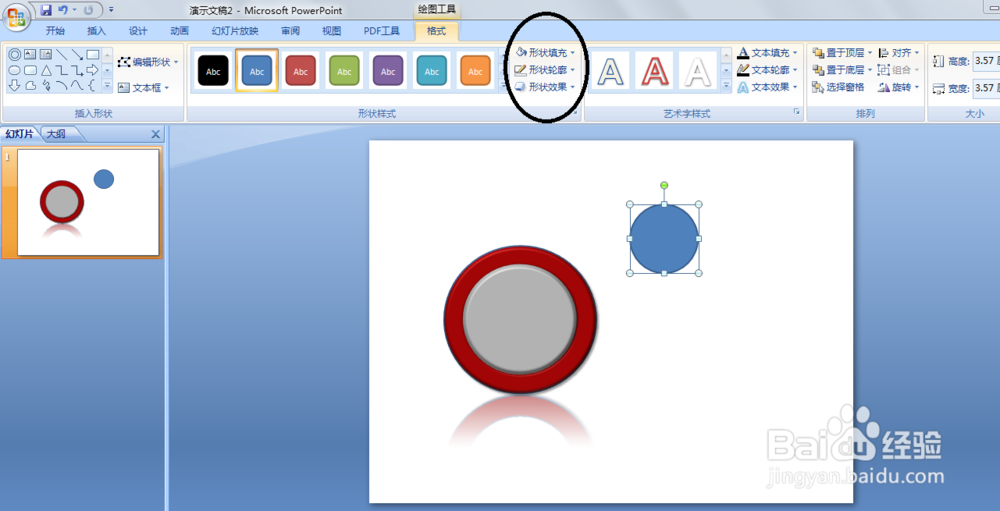
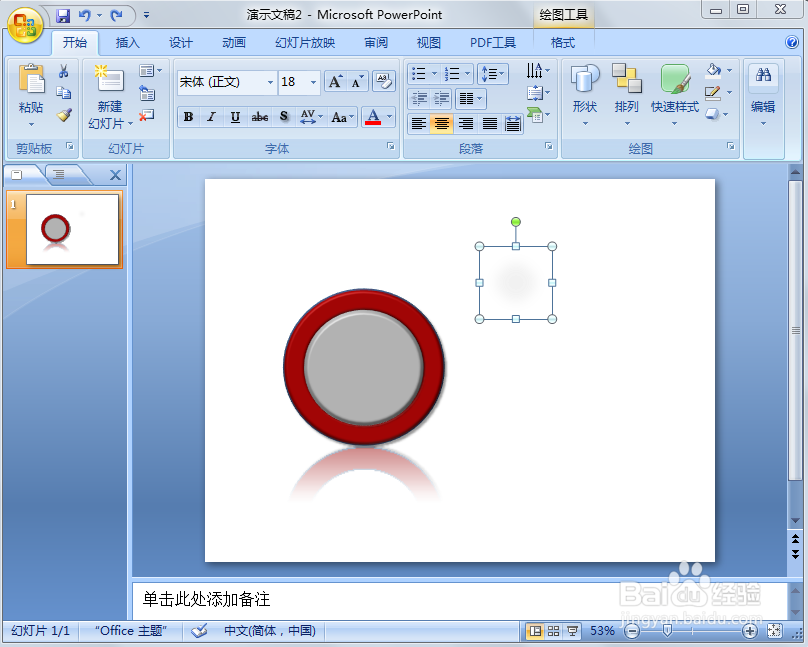
5、将刚刚调整好的圆,移动至你想要添加高光的地方。在这里我需要三处高光,所以在复制两个圆。

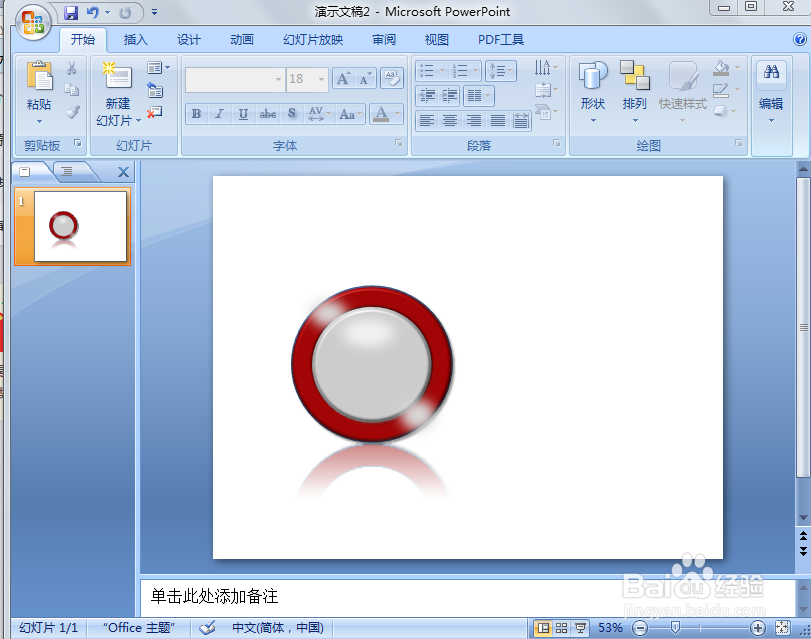
6、最后,将复制好的高光移动至需要的地方。
时间:2026-04-22 08:57:17
1、首先,打开PPT,画一个圈,然后在这个圈里画一个圆。
2、选中圈,然后更改颜色,增加效果,我这里增加了阴影、棱台和映像三个效果。
3、选中圆,更改颜色,增加效果。我这里增加了阴影、棱台两个效果。
4、然后,再画一个圆,选中圆,更改形状填充为灰白色,形状轮廓:无轮廓,形状效果:羽化边缘25磅。
5、将刚刚调整好的圆,移动至你想要添加高光的地方。在这里我需要三处高光,所以在复制两个圆。
6、最后,将复制好的高光移动至需要的地方。
