word文档怎样从第二页开始插入页码

 时间:2026-02-15 20:53:17

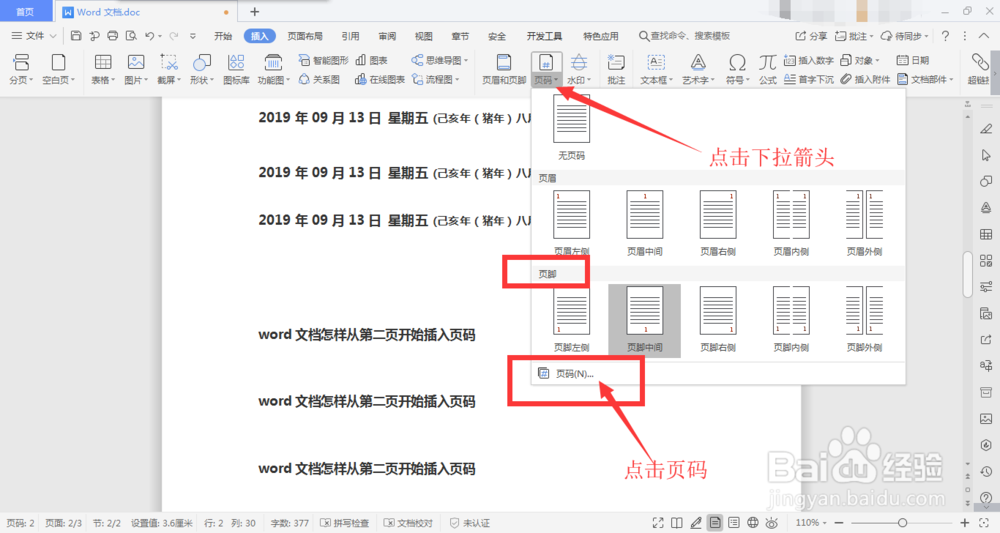
1、首先,我们用WPS软件打开有多个页面的Word文档,如图所示;

word文档怎样从第二页开始插入页码

2、点击顶部的“插入”菜单,找到“页码”,如图所示;

word文档怎样从第二页开始插入页码

3、在第二页点击“页码”,在下拉菜单中选择页面样式,并点击“页面”;

word文档怎样从第二页开始插入页码

4、在弹出窗口中,设置页码的样式和位置,如图所示;

word文档怎样从第二页开始插入页码

5、应用范围选择“本页及之后”,点击确定按钮,如图所示;

word文档怎样从第二页开始插入页码

6、然后就成功设置了从第二页开始插入页码,如图所示。

word文档怎样从第二页开始插入页码

7、总结:

1、打开有多个页面的Word文档;

2、点击顶部的“插入”菜单,找到“页码”;

3、在第二页点击“页码”,在下拉菜单中选择页面样式,并点击“页面”;

4、设置页码的样式和位置;

5、应用范围选择“本页及之后”,点击确定按钮;

6、成功设置了从第二页开始插入页码。

  • word插入目录
  • word页码从第二页开始
  • 页码怎么从第3页开始设置页码
  • word页码只显示奇数页怎么办
  • 如何让页码从第二页开始显示
  • 热门搜索
    中国旅游景点大全 中国旅游地图全图 旅游标识 暑期旅游 夏天旅游好去处 泸州旅游景点大全 海南国际旅游岛建设发展规划纲要 九寨沟旅游地图 上海旅游大巴 博客旅游网