1、打开素材,ctrl+j复制一层

2、用套索工具框选人物主图
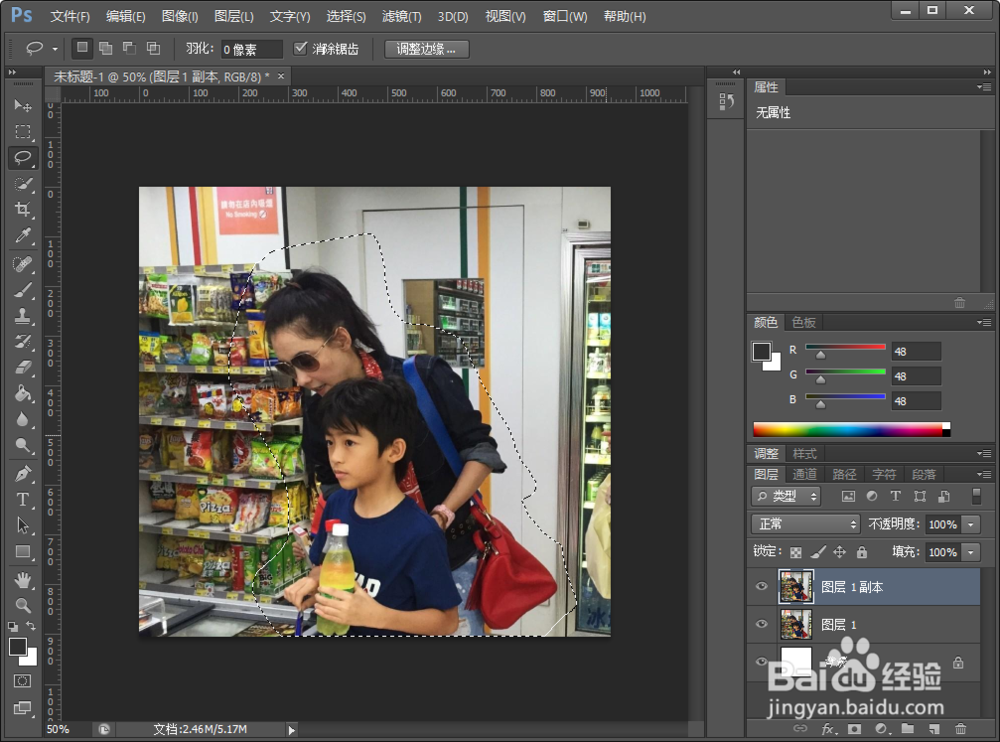
3、鼠标右击——羽化——50像素(做两次羽化效果,参数根据实际需要,调整)

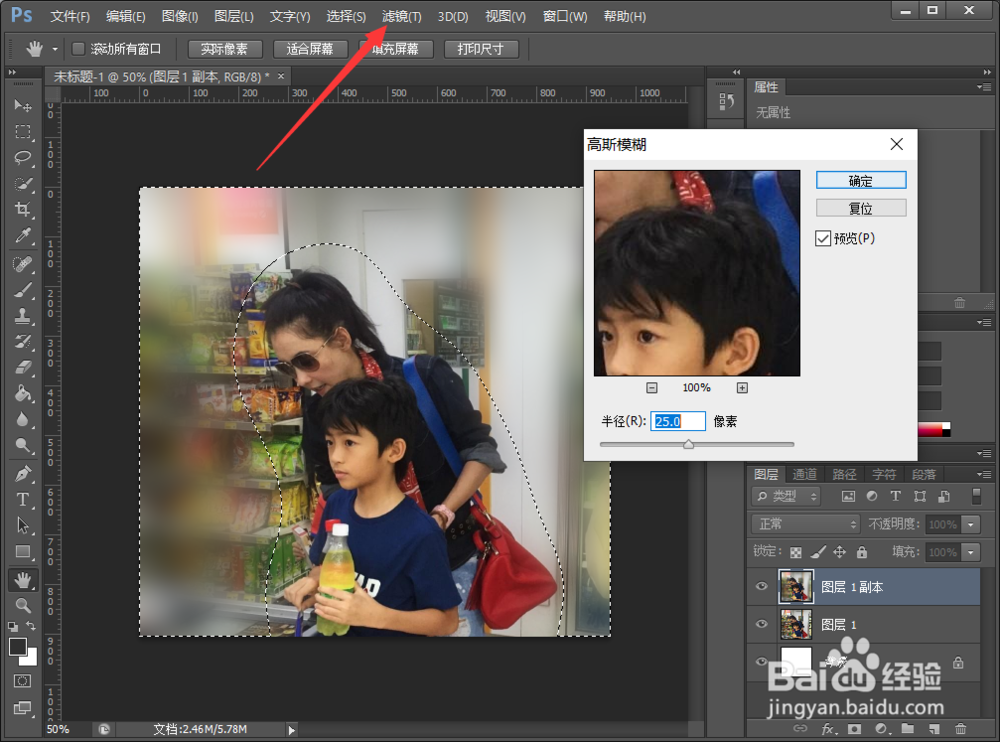
4、鼠标右击——反选

5、模糊——高斯模糊(参数按个人需要)
6、最后添加亮度/对比度——提亮一下人物
色相饱和度——降低一下黄色
效果完成

时间:2026-05-05 06:16:18
1、打开素材,ctrl+j复制一层
2、用套索工具框选人物主图
3、鼠标右击——羽化——50像素(做两次羽化效果,参数根据实际需要,调整)
4、鼠标右击——反选
5、模糊——高斯模糊(参数按个人需要)
6、最后添加亮度/对比度——提亮一下人物
色相饱和度——降低一下黄色
效果完成
