PS如何用钢笔画一个选区?

 时间:2026-02-15 00:00:52

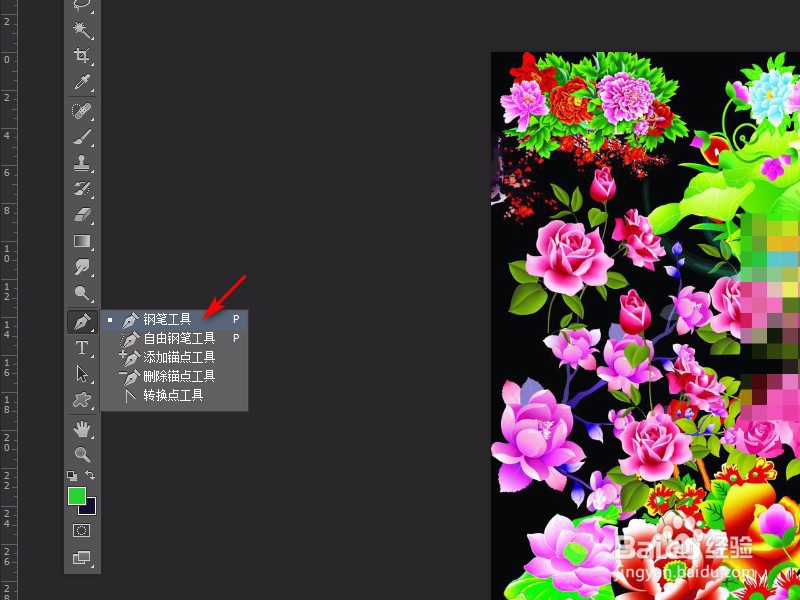
1、打开PS,并打开一幅图片作为背景图层,并点击工具栏中的“钢笔工具“,如下图所示。
PS如何用钢笔画一个选区?

2、在图片上根据要选择区域的位置,不断点击鼠标描边,最终用钢笔画下一个首尾相连的路径,如下图所示。

PS如何用钢笔画一个选区?

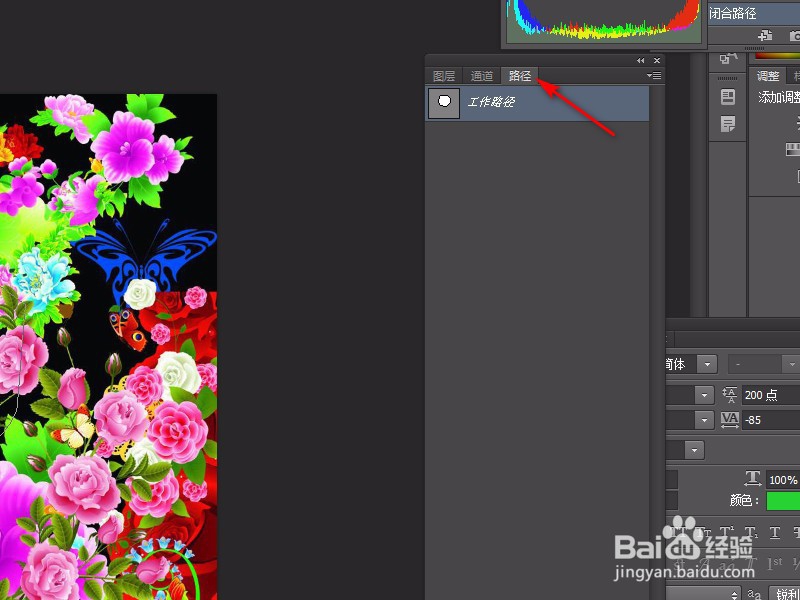
3、然后点击包含有”图层“”通道“”路径“三个选项卡的对话框,并选择”路径“选项卡,如下图所示。
PS如何用钢笔画一个选区?

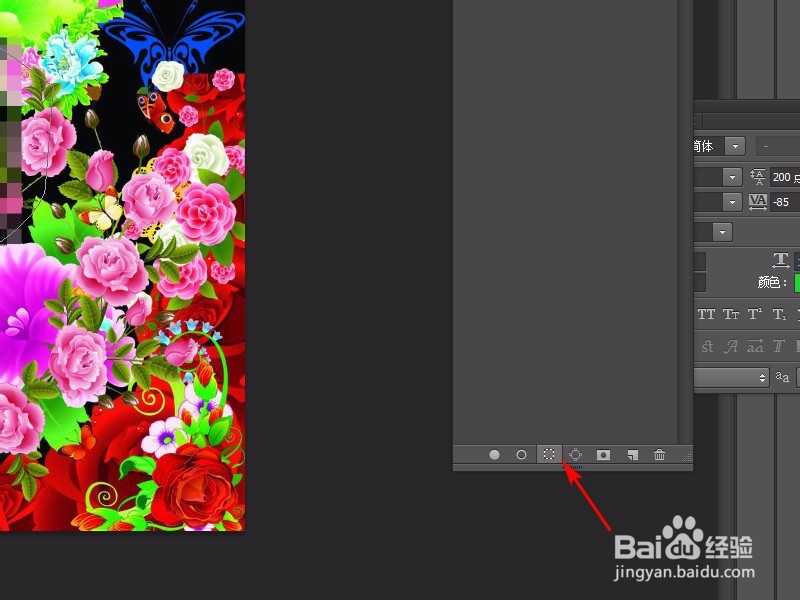
4、点击下方的“将路径作为选取载入”,如下图所示。

PS如何用钢笔画一个选区?

5、这样,钢笔画出的路径就变成了一个选区,进而可以对选区进行复制图层、填充颜色等等各种后续的操作了,如下图所示。

PS如何用钢笔画一个选区?

1、1.打开PS,选择“钢笔”;

2.用钢笔画出选区路径;

3.点击“路径”选项卡;

4.点击“将路径作为选取载入”;

5.就将钢笔路径变成了选区。

  • Photoshop如何调整路径控制柄的方向
  • Photoshop如何配置工作区的首选项
  • 如何用PS把文字分割成N块再填充上不同的颜色?
  • 怎么用PS设计一个手机模型
  • 怎么用PS画半圆环形状
  • 热门搜索
    吉隆坡旅游攻略 湖南凤凰古城旅游攻略 奉化旅游 兰州旅游景点大全 夕阳红老年旅游团 韶关旅游景点 假日旅游 大溪地旅游报价 奥地利旅游 南澳岛旅游