WPS之表格 调整行高和列宽

 时间:2026-02-12 00:06:07

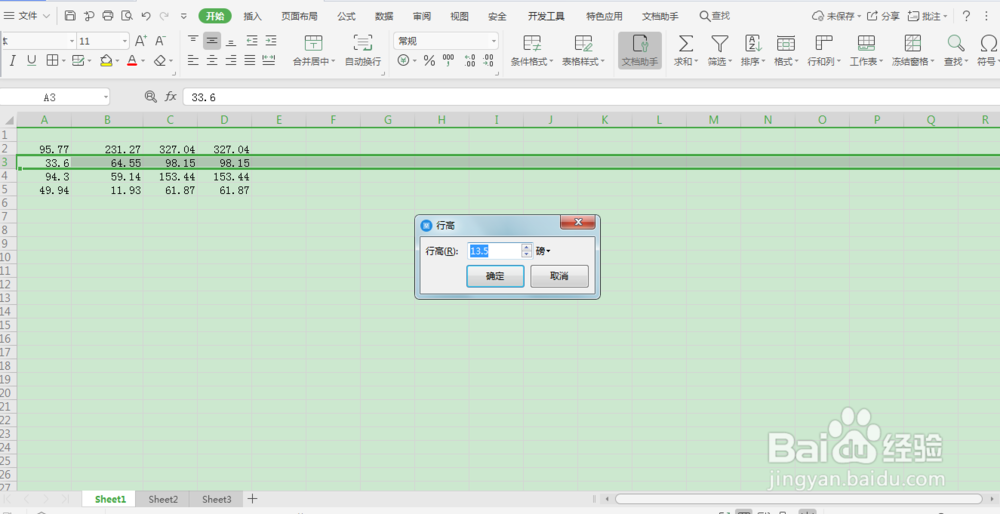
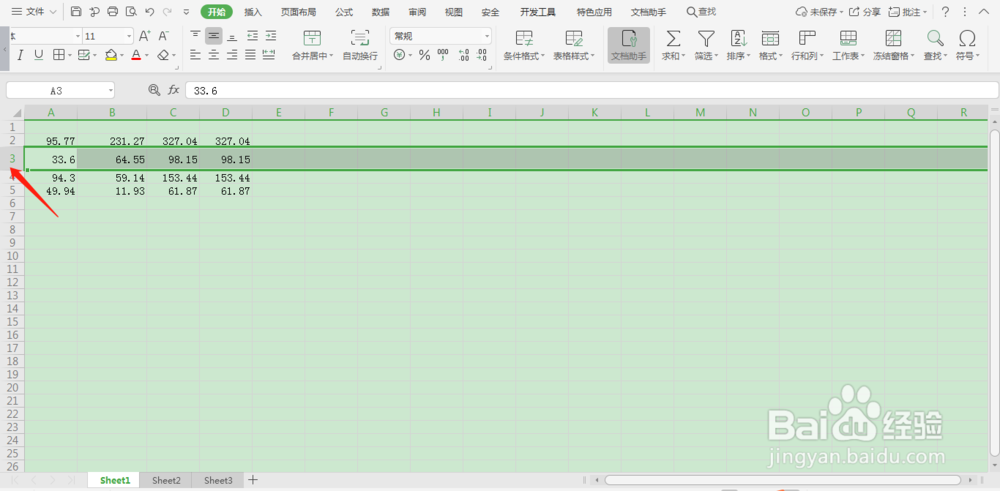
1、第一种方法:鼠标选择需要调整的行或者列,把鼠标放在行标签之间或列标签之间,当鼠标变成双向黑色箭头的时候,按下鼠标调整至需要的行高或者列宽。
WPS之表格 调整行高和列宽

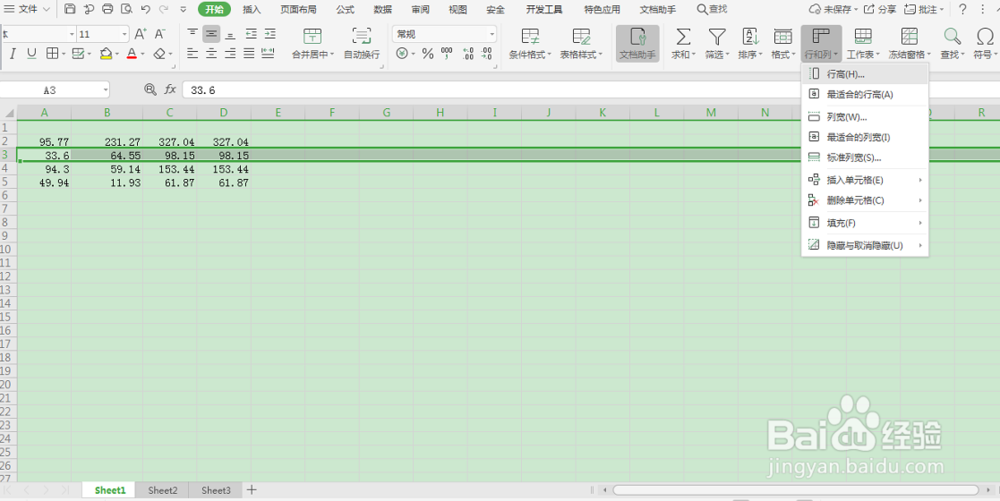
2、第二种方法:选中某行或者某列,点击菜单开始---行和列---行高(或者列宽),弹出行高(或者列宽)窗口,输入需要的数值,点击确定即可。如果输入的值不合适,可以多尝试输入几次。
WPS之表格 调整行高和列宽

WPS之表格 调整行高和列宽

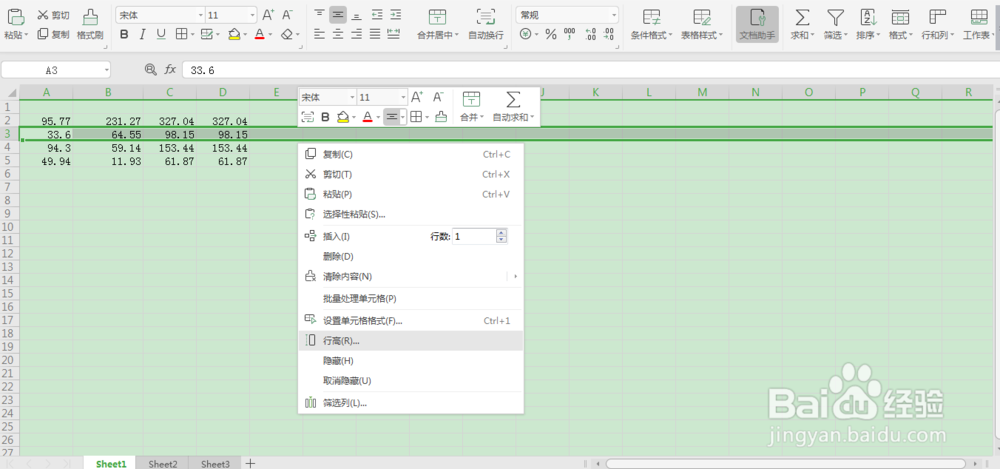
3、第三种方法:选中选中某行或者某列,鼠标右键,选择行高或者列宽,输入需要的数值,点击确定即可。
WPS之表格 调整行高和列宽

1、选中需要调整的多行或者多列,根据上述方法调整即可。

WPS之表格 调整行高和列宽

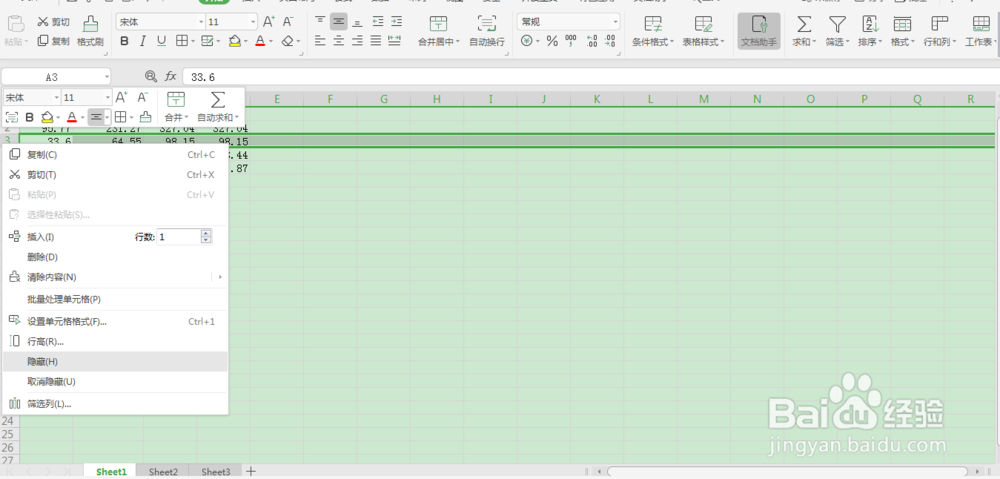
1、选中需要隐藏的行或者列,鼠标右键,选择隐藏即可。隐藏的行或者列,打印时不显示。
WPS之表格 调整行高和列宽

2、如需取消隐藏,选择隐藏的行或者列,鼠标右键,点击取消隐藏,即可显示隐藏的内容。

WPS之表格 调整行高和列宽

  • wps表格在右侧插入列
  • wps文字表格怎么调整行高
  • wps表格设置行高和列宽要怎么操作?
  • 怎么在WPS表格使用SUM函数
  • WPS表格技巧—如何使WPS表格中的内容跨列居中
  • 热门搜索
    和田旅游 澳大利亚旅游攻略 山西太原旅游 塞班岛旅游攻略 山东旅游网 洛阳旅游年票官网 重庆旅游学校 葫芦岛旅游攻略 飞扬旅游 成都市旅游景点