1、其实呢,乔布斯我是不喜欢讲这个常规的实现方法的,只是呢,很多人还是在用word。没有安装PDF pro 。没关系,我会让大家安装PDF的,(*^__^*) 嘻嘻……

2、好,第一步,我们拿到手头一个作为例子的5页的word文档,命名为baidujingyan。

3、打开文档。双击文件最上部分,输入我们的第一个页眉“百度经验”。这时候我们发现所有的页眉都变成了“百度经验”

4、好了,麻烦来了。现在我们需要把光标放在第一页的页尾,找到可以插入分隔符的按钮所在的位置,点击【分节符】【下一页】

5、然后我们点击第二页的页眉,编辑它。先要点击去掉“链接到前一条页眉”这个命令。然后就可以自由输入了,我们把这页的页眉改成“百”
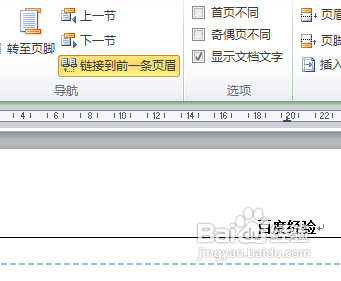
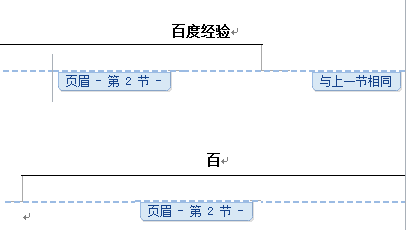
6、按照同样的方法我们可以设置后续页眉为“度”“经”“验”。在设置的过程中我们看到下面的变化说明设置成功。(右边的“与上一节相同”消失)
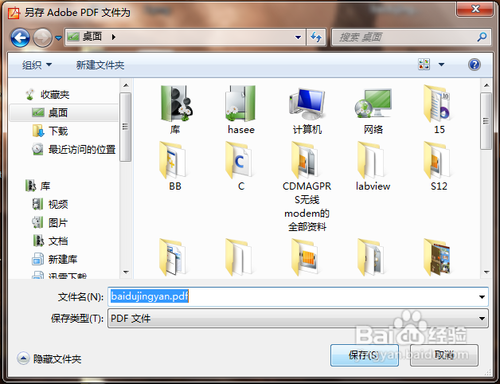
1、首先右击“baidujingyan”文档,点击转化为PDF。稍等片刻,马上完成。点击保存

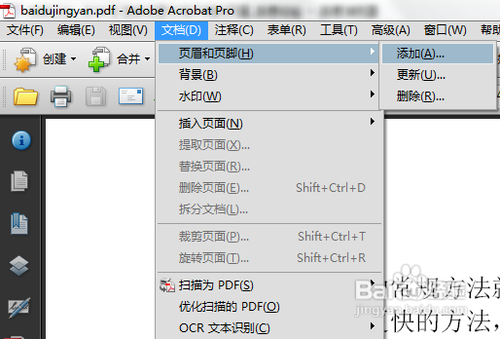
2、然后在打开的PDF文档中依次进入【文档】【页眉页脚】【添加】页眉界面
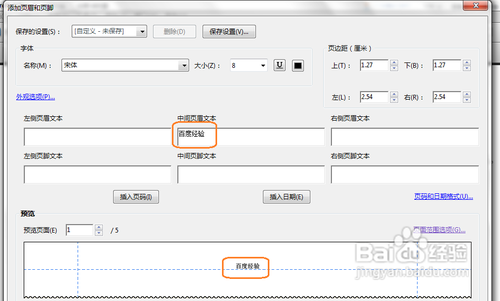
3、首先,按照要求,在我们需要的位置输入“百度经验”,中间位置。我们看到下面的预览马上出现了相应页眉,所见即所得
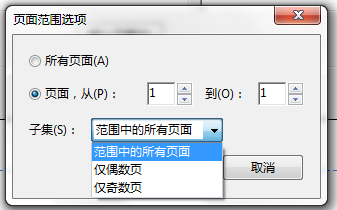
4、然后我们点击中间靠右的“页面范围选项”,点选页面选项,在页码里输入从1到1。点击确定即可。按照这样的方法可以设置全部的页眉,依照我们的要求,非常方便!!
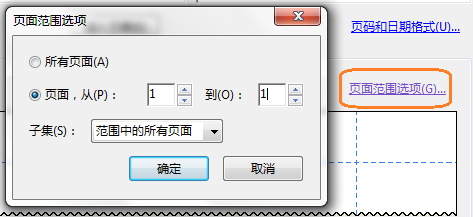
5、顺便再说一个小技巧,上图中【子集】下拉菜单另有玄机(⊙o⊙)哦。好啦,打印去吧