1、操作一:点击左下角的搜索框,并输入:电源和睡眠设置,直接点击打开系统给出的最佳匹配即可;

2、操作二:系统设置窗口下,点击左侧的电源和睡眠,然后再点击右侧相关设置下的其他电源设置;

3、操作三:电源选项路径,控制面板 - 硬件和声音 - 电源选择,选择高性能(如果找不到,可以点击黄色小圈圈所在的展开图标);

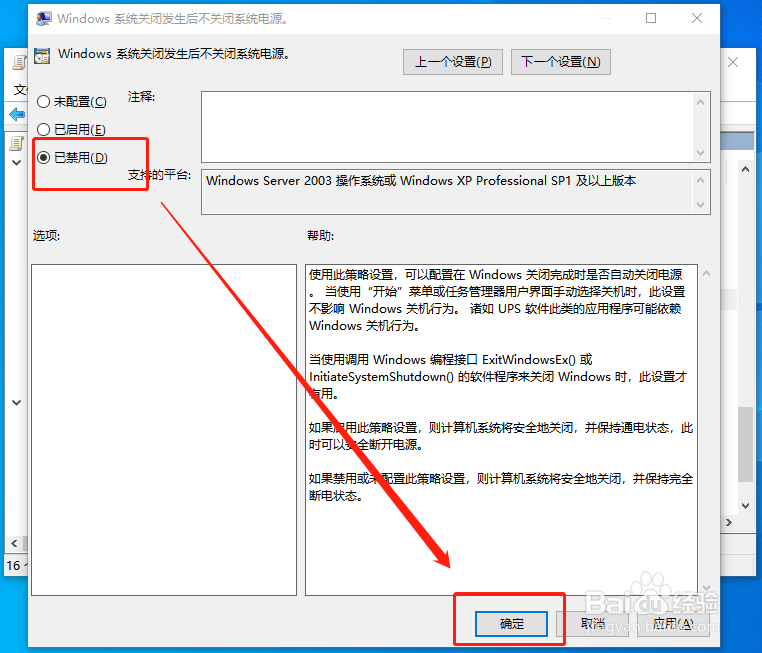
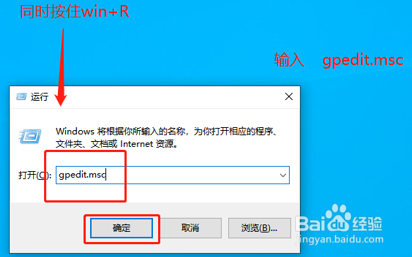
1、操作一:按 Win + R 组合键,打开运行,并输入:gpedit.msc 命令,确定或回车,可以快速打开本地组策略编辑器;
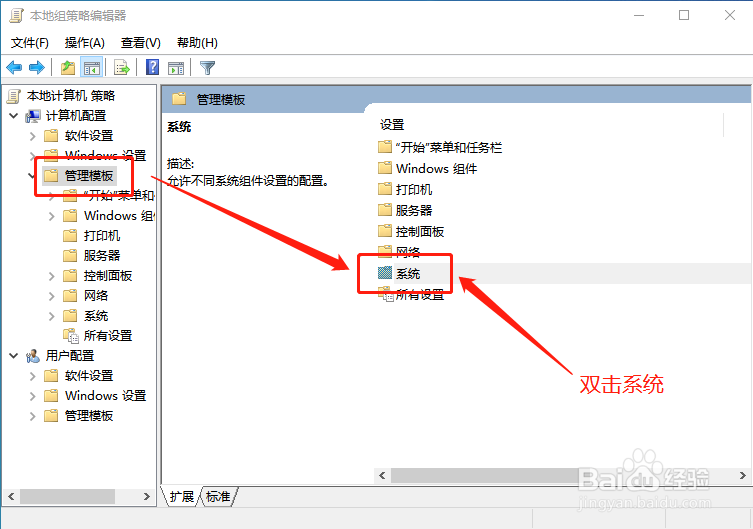
2、操作二:本地组策略编辑器窗口中,依次展开计算机配置 - 管理模板,然后找到并双击打开系统;
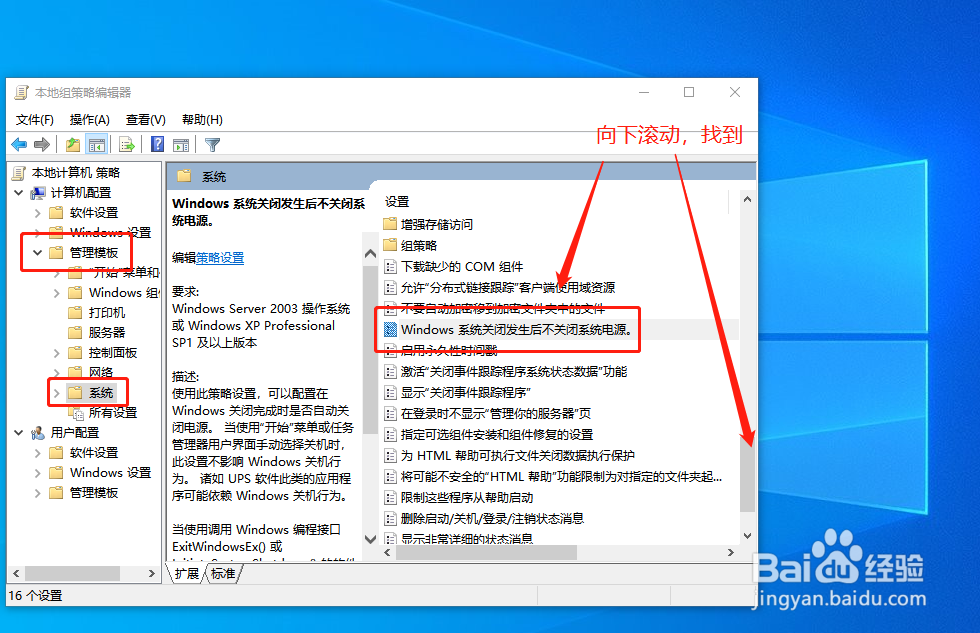
3、操作三:系统项下,找到并双击Windows 系统关闭发生后不关闭系统电源;
4、操作四:Windows 系统关闭发生后不关闭系统电源,选择已禁用,并点击确定即可完成设置;