如何清除firefox浏览器的历史浏览记录?

 时间:2026-02-13 00:51:38

1、在系统桌面快捷找到方式,双击打开firefox浏览器

如何清除firefox浏览器的历史浏览记录?

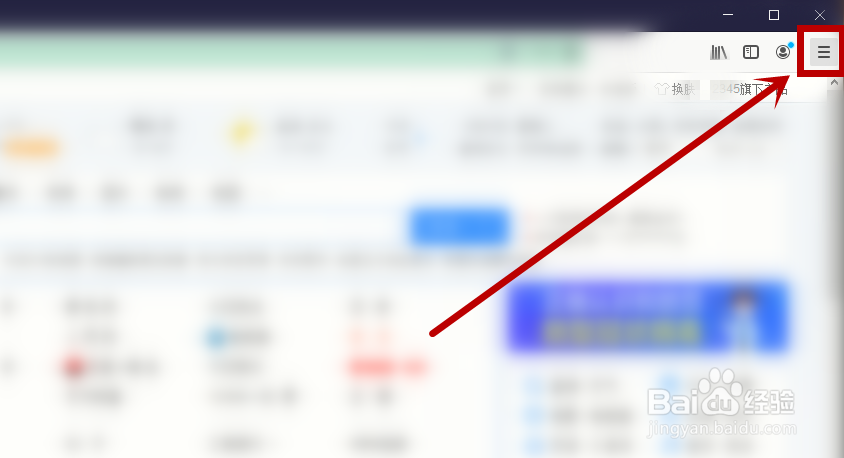
2、在弹出的程序首页,右上角找到【打开菜单】单击

如何清除firefox浏览器的历史浏览记录?

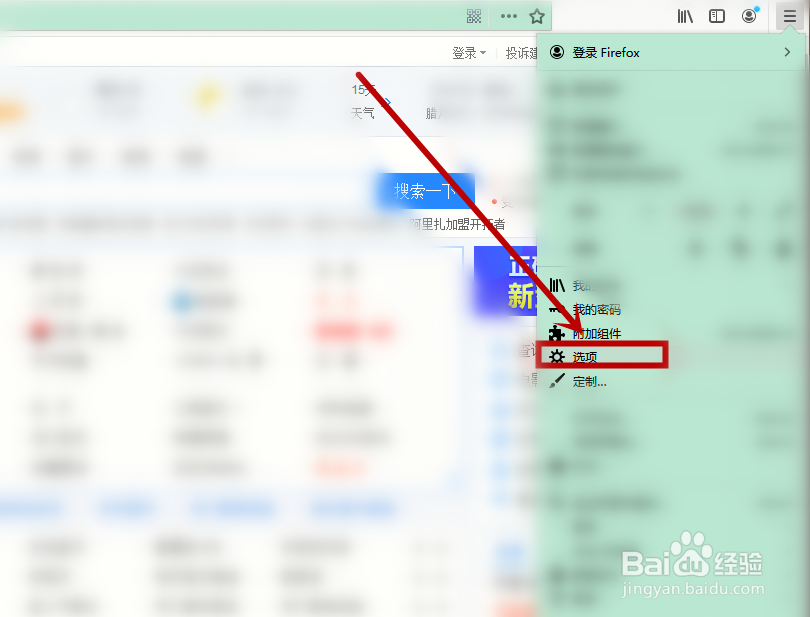
3、选择下拉菜单中的【选项】单击

如何清除firefox浏览器的历史浏览记录?

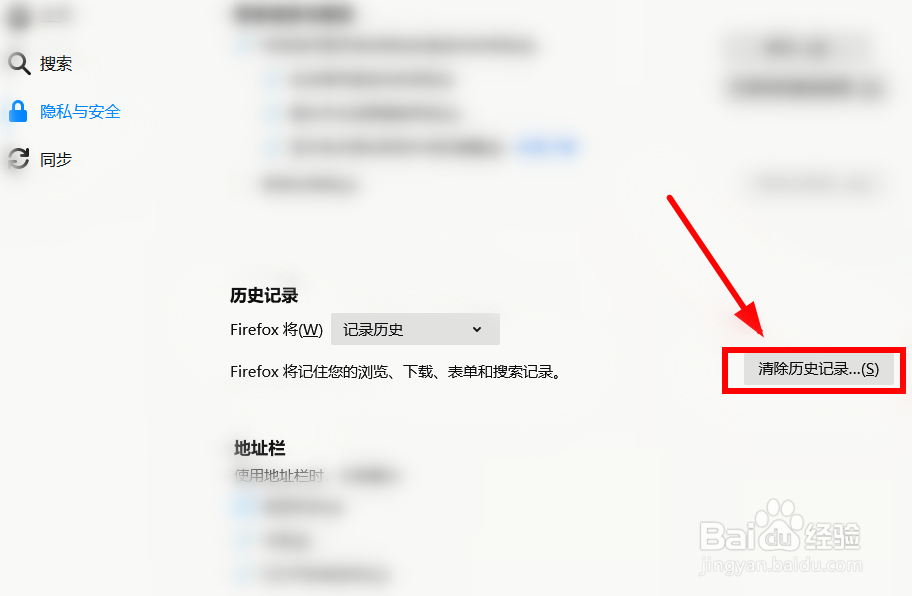
4、进入【选项】网页界面,单击【隐私与安全】选项卡

如何清除firefox浏览器的历史浏览记录?

5、在右边窗口,选择单击【清除历史记录】选项

如何清除firefox浏览器的历史浏览记录?

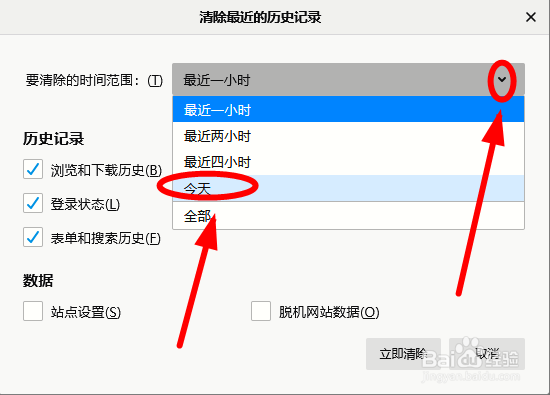
6、在弹出的【清除最近的历史记录】对话框中,单击下拉按钮,选择清除记录的时间范围
如何清除firefox浏览器的历史浏览记录?

7、在下面的【历史记录】中选择要清除的内容类型。设置完成后单击【立即清除】即可

如何清除firefox浏览器的历史浏览记录?

1、清除firefox浏览器历史浏览记录的步骤如下:

1、在系统桌面快捷找到方式,双击打开firefox浏览器

2、右上角部分找到【打开菜单】单击

3、选择下拉菜单中的【选项】单击

4、单击【隐私与安全】选项卡

5、单击【清除历史记录】选项

6、单击下拉按钮,选择清除记录的时间范围

7、在【历史记录】中选择要清除的内容类型。设置完成后单击【立即清除】

  • Win7系统怎么调整任务栏预览窗口的大小
  • 电脑任务栏总是往下隐藏怎么办
  • win10电脑怎么打开系统自带的画图软件。
  • 如何设置电脑中所有文件夹都为列表排列?
  • 反斜杠怎么输入
  • 热门搜索
    出国旅游注意事项 石家庄旅游地图 青海 旅游 辽宁省旅游地图 黑瞎子岛旅游 上海旅游网站 浙江有什么旅游景点 去台湾旅游要多少钱 爱自由旅游网 山西省旅游地图