Illustrator中怎样绘制3D空心图形?

 时间:2026-04-21 22:39:28

1、启动Illustrator CS6。
Illustrator中怎样绘制3D空心图形?

2、建立一个空白文档。

Illustrator中怎样绘制3D空心图形?

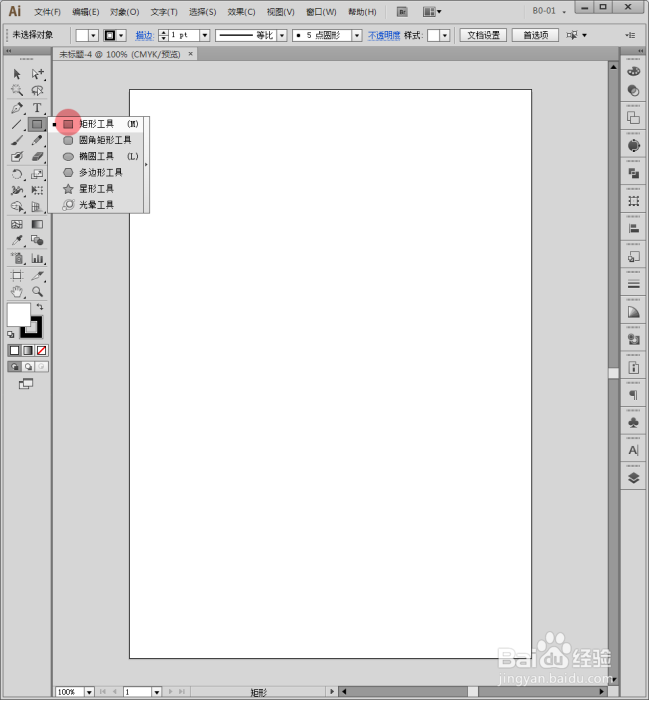
3、选择一种绘图工具,比如【矩形工具】。

Illustrator中怎样绘制3D空心图形?

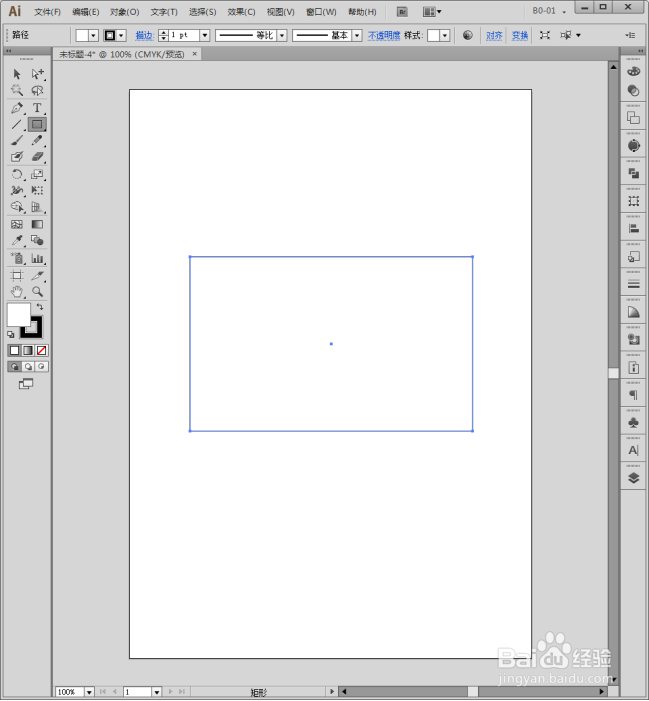
4、在页面中任意绘制出一个矩形。

Illustrator中怎样绘制3D空心图形?

5、给矩形设置填充颜色,并取消填充。

Illustrator中怎样绘制3D空心图形?

6、选中矩形,执行【效果】【3D】【凸出和斜角】。

Illustrator中怎样绘制3D空心图形?

7、在打开的【3D凸出和斜角选项】设置窗口中,设置【凸出厚度】为较大的数值,勾选【预览】,可以实时查看效果。

Illustrator中怎样绘制3D空心图形?

8、点击拖动蓝色的面,改变视图角度。

Illustrator中怎样绘制3D空心图形?

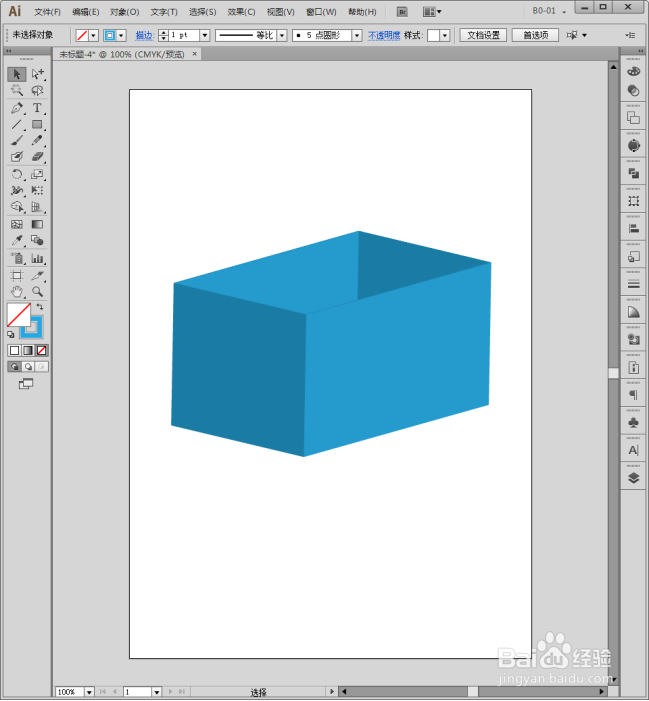
9、这样,一个空心的3D图形就得到了,只有壁厚,内部是空的。

Illustrator中怎样绘制3D空心图形?

10、选中3D图形,增大描边尺寸,则就增加了图形的壁厚。使得3D图形更加逼真。

Illustrator中怎样绘制3D空心图形?

  • ai形状生成工具在哪里
  • 在AI中如何使用透视网格工具
  • AI-如何往3D效果上贴图
  • AI 中混合工具的使用方法【新手图文教程】
  • ai透视网格工具怎么关闭
  • 热门搜索
    韩国旅游报价 张家界自助旅游 菲律宾长滩岛旅游攻略 春节海南旅游 蜀南竹海旅游 南京旅游景区 香港 旅游 香港旅游注意事项 517四川旅游网 大连到上海旅游团