1、打开WPS文字,新建一个空白文档。

2、我们点击插入菜单,可以看到最后一个选框就是窗体域。有过可视化编程经验朋友详细对则个窗体域应该比较理解。WPS文字提供了三种窗体域。
1-文字型的窗体域
相当于lable标签。
2-复选框型的窗体域
复选框。
3-下拉型的窗体域
下拉框。
此外WPS文字工还设置了重置窗体域,保护窗体,窗体底纹以及属性按钮来帮助我们更好的设置窗体域。
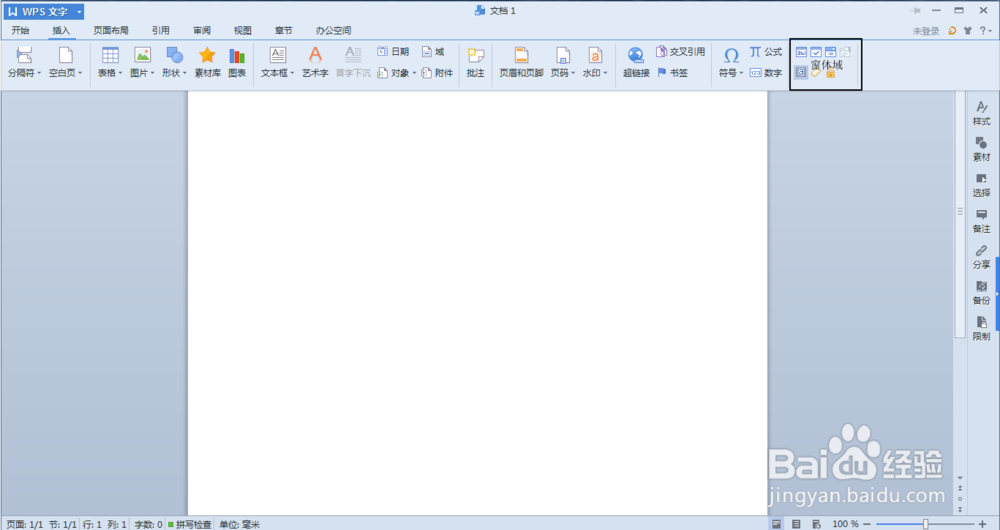
3、例如我们点击文本型窗体域,在文本型窗体域上面双击弹出属性对话框,我们可以在该对话框里面设置文本型窗体域的文字,最大长度,格式等参数。然后点击确定就可以了。

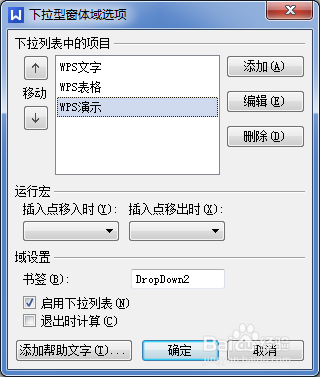
4、完成后一般都有底纹,我们点击窗体域底纹按钮可以清除该底纹。下拉框型窗体域也是这样设置,我们添加一个下拉型窗体域,双击,可以添加文字内容。