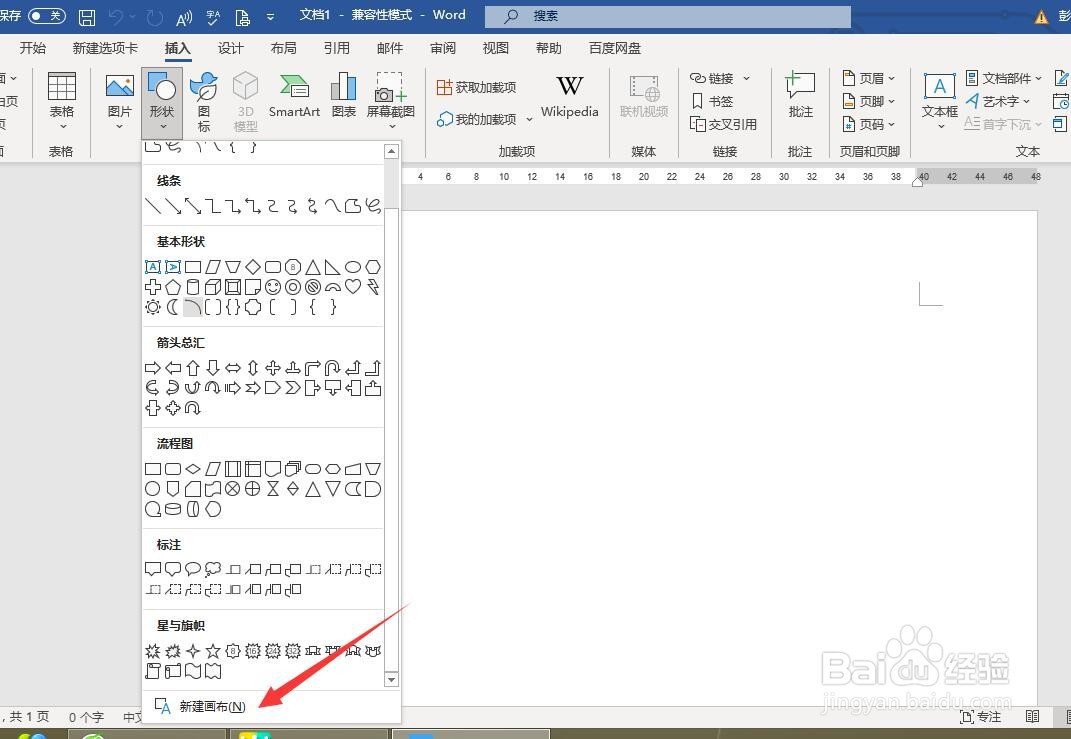
1、电脑打开Word软件,我们新建一个空白文档。点击插入——形状——新建画布。
2、点击形状格式——形状填充。我们填充一个天蓝色。

3、再次点击插入——形状,我们插入一个云。

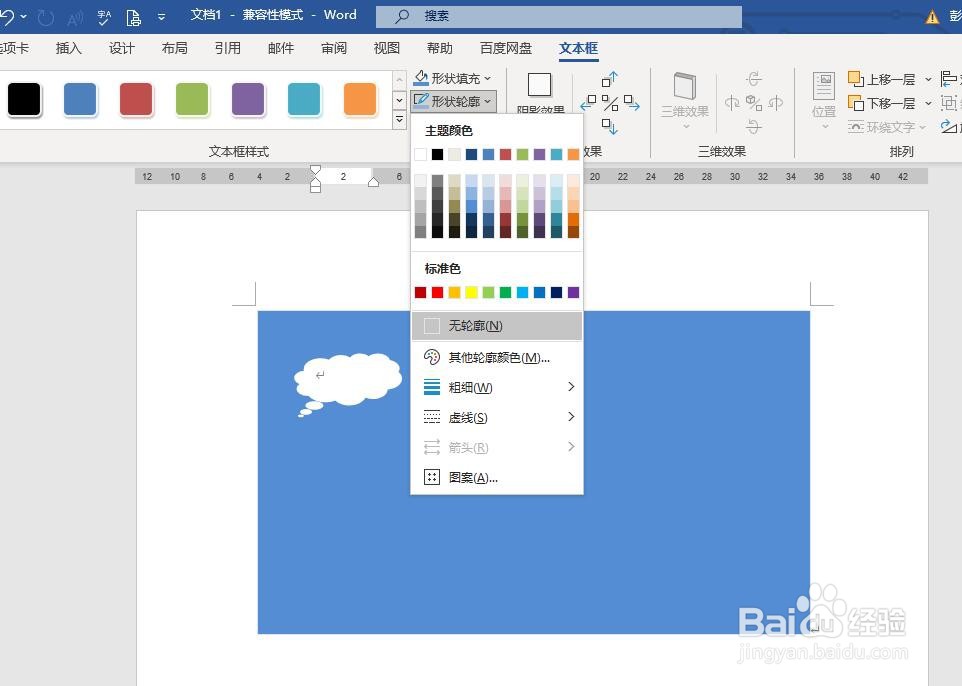
4、点击插入的云,点击形状格式——形状轮廓,去掉边框。
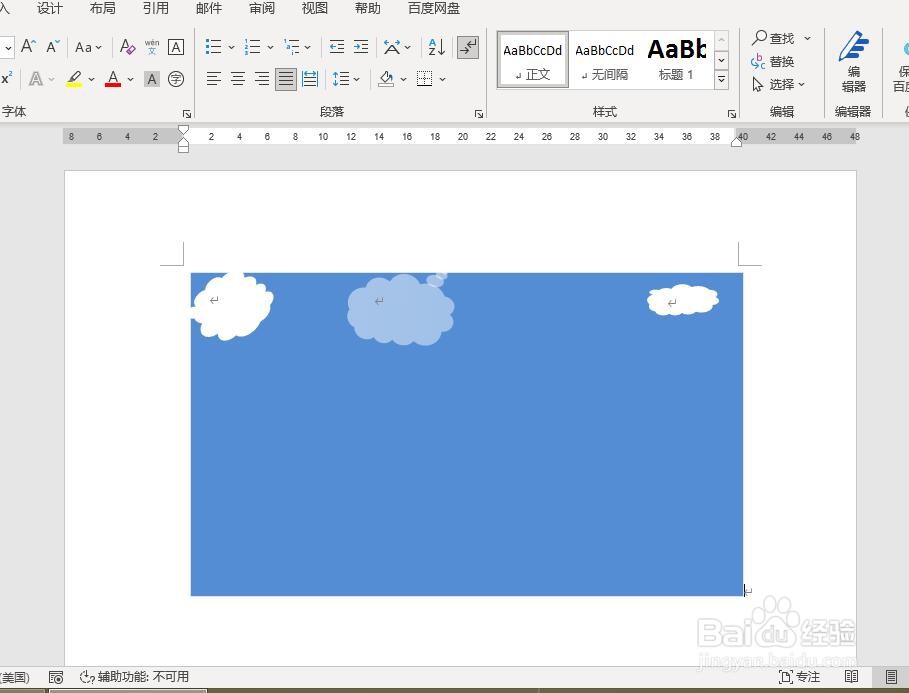
5、复制这朵云,调整一下大小,形状、透明度,我们的设置就完成了。
时间:2026-04-23 20:35:32
1、电脑打开Word软件,我们新建一个空白文档。点击插入——形状——新建画布。
2、点击形状格式——形状填充。我们填充一个天蓝色。
3、再次点击插入——形状,我们插入一个云。
4、点击插入的云,点击形状格式——形状轮廓,去掉边框。
5、复制这朵云,调整一下大小,形状、透明度,我们的设置就完成了。
