1、打开开始菜单,点击设置。

2、弹出对话框,点击设备。

3、弹出对话框,点击打印机和扫描仪。

4、在右侧选中脱机打印机,点击管理。

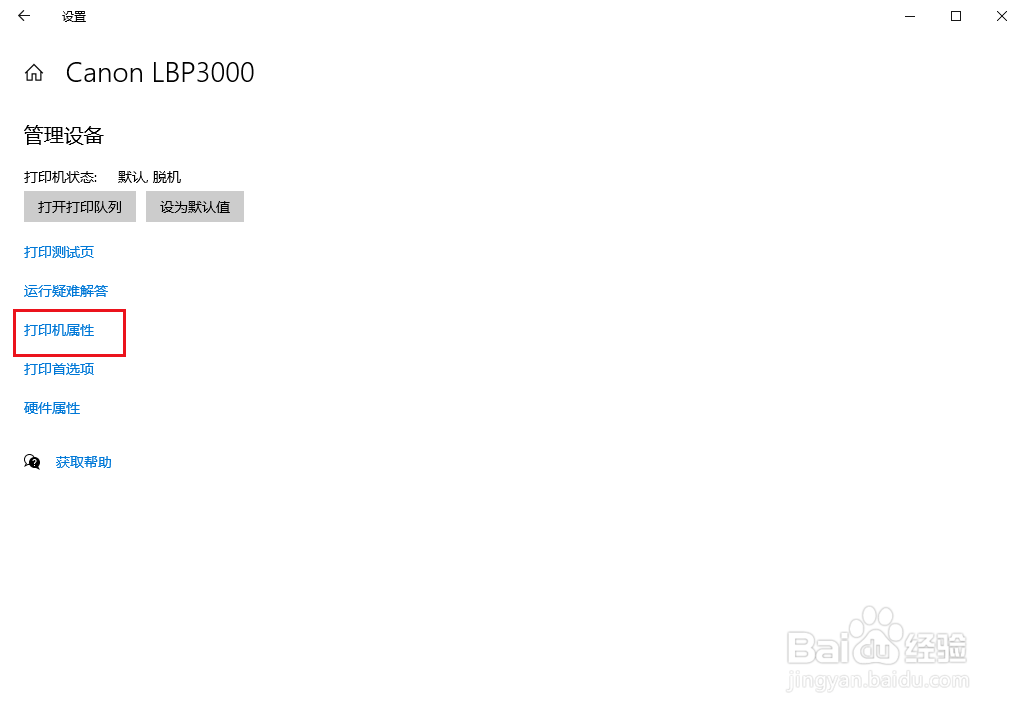
5、进入后,点击打印机属性。
6、弹出对话框,点击高级。

7、在高级选项卡下点击新驱动程序,更新完成后,点击确定,问题解决。

时间:2026-04-24 11:47:11
1、打开开始菜单,点击设置。
2、弹出对话框,点击设备。
3、弹出对话框,点击打印机和扫描仪。
4、在右侧选中脱机打印机,点击管理。
5、进入后,点击打印机属性。
6、弹出对话框,点击高级。
7、在高级选项卡下点击新驱动程序,更新完成后,点击确定,问题解决。
