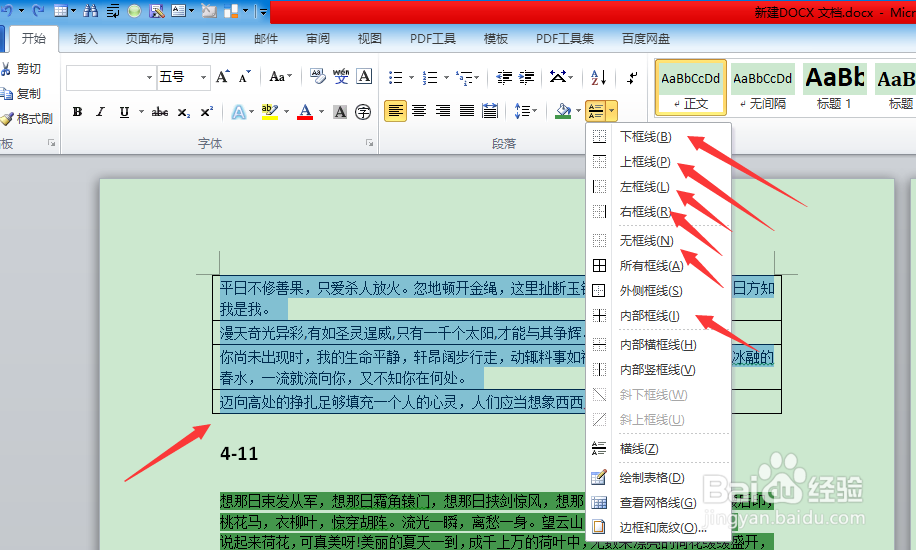
1、首先,做下文本的边框样子,就是给文本的四周加上一个黑色直线边框。给文本的四周都设置了边框,再次点击就会取消,可以选中某部分进行设定。
2、其次,设定中文版式,里面有五个设定,我们接下来都进行测试,纵横混排,点击进入设置面板,右边是预览状态,左边主要是勾选了适应行宽,会进行压缩。

3、再其次,设置纵横混排,这里我们不勾选适应行宽,可以看到左侧的文字更改了排列的方向,这里的功能很少用到,主要多练习就好。

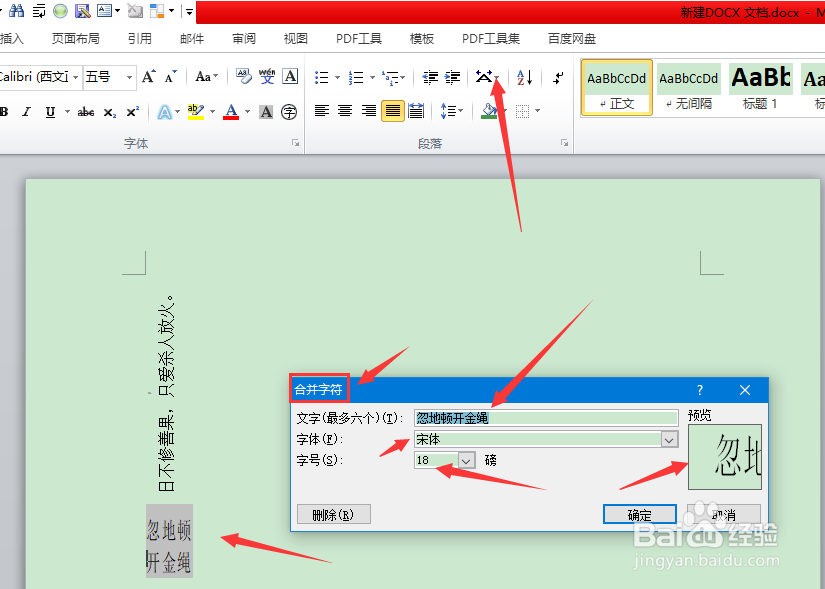
4、再其次,设置合并字符,选择一段文字,点击命令打开设置面板,可以设置字体和字号大小,右边是预览。
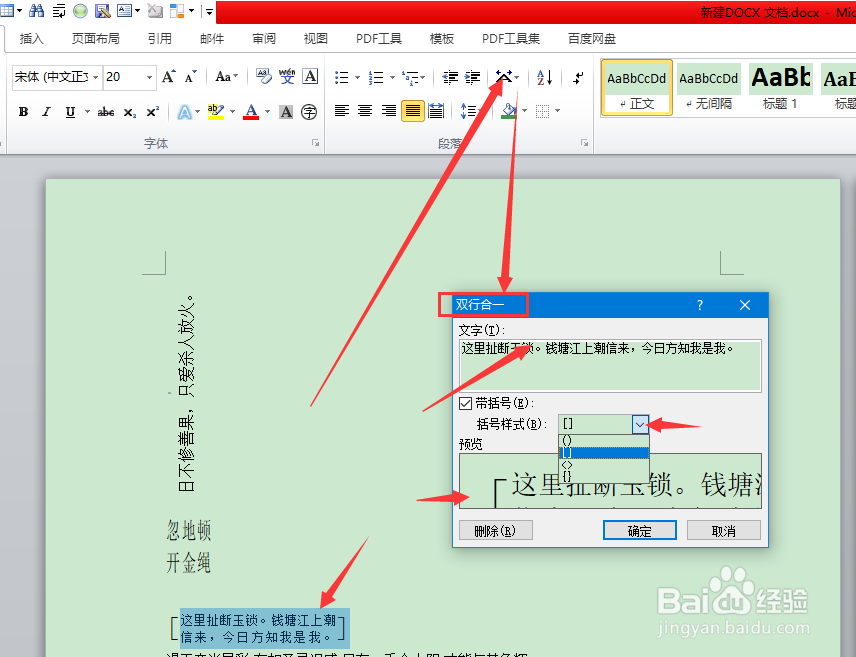
5、再其次,设置双行合一,选择文字,打开设置面板,勾选带括号,选择其中一个括号,下面预览。
6、再其次,调整宽度,主要是调整文字本身的宽度。相同的文字,可以进行前后的变化对比。

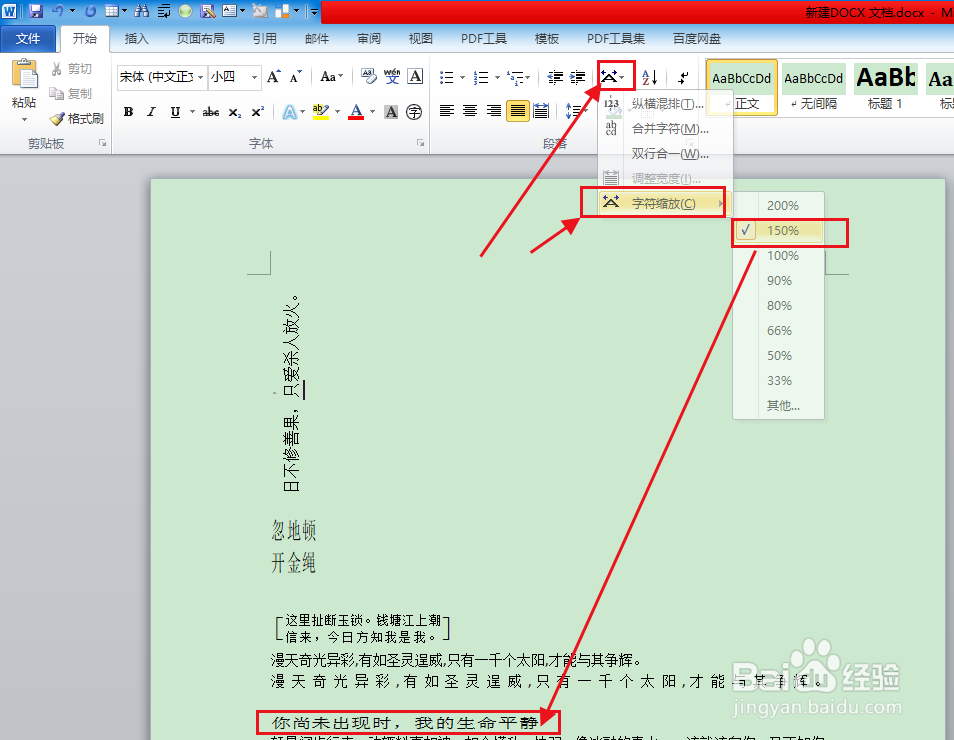
7、最后,设置字符的缩放,选中部分文字,设置缩放比例的150%,看下文字变化。