1、打开淘宝助劫睡悦理,导入数据包后,把所有的宝贝编辑好,选中其中一个,按键盘“Ctrl+A”键全选,再按空格键勾选上所有的宝贝
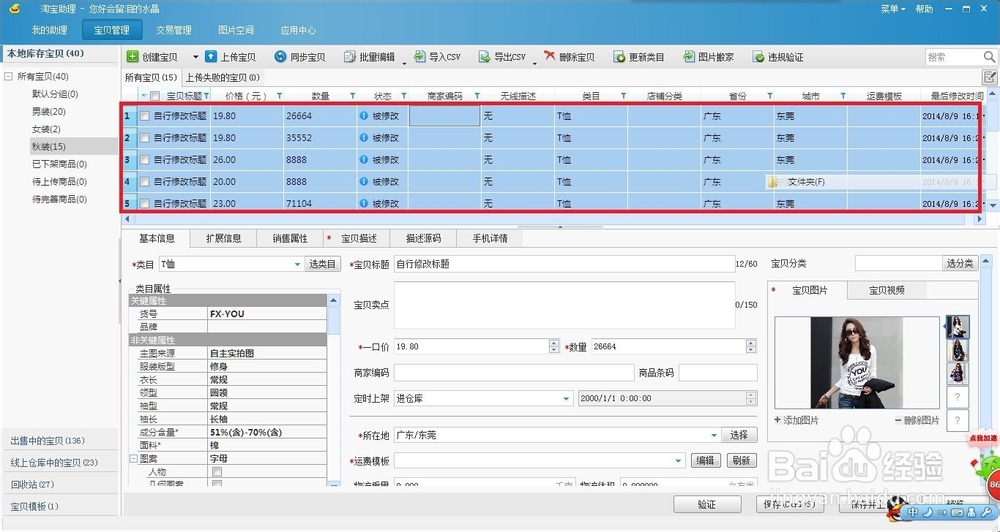
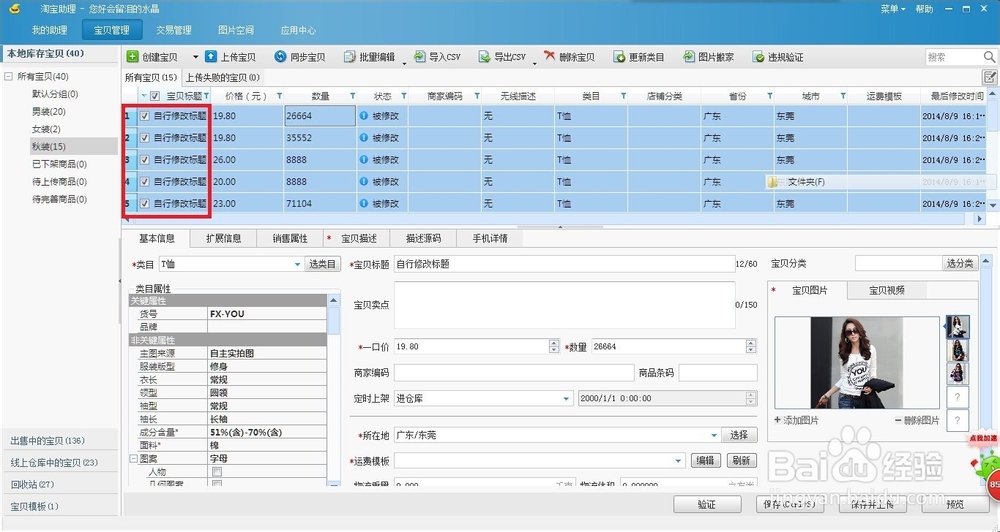
2、找到“批量编辑”功能,点击会出现下拉菜单,这里有好多可以批量编辑的选项,这里只讲解批量定时上架
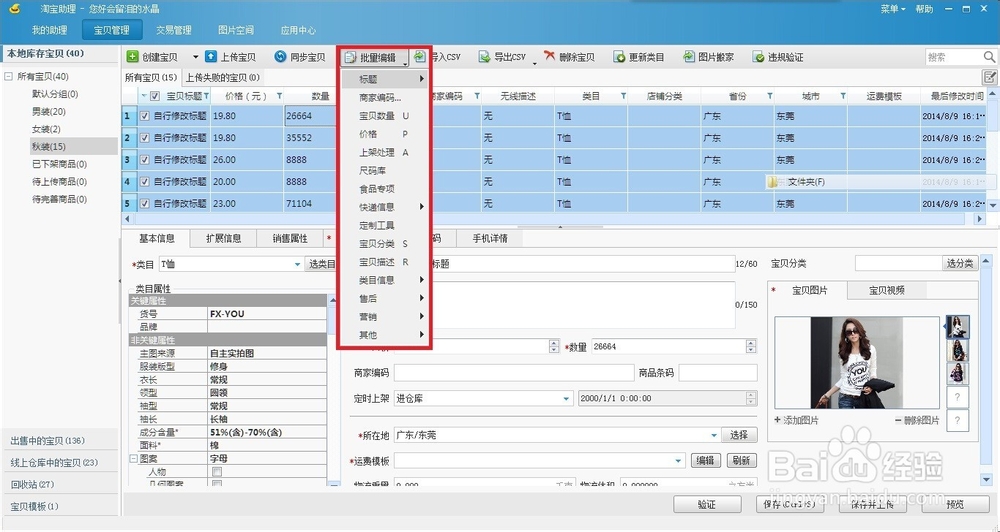
3、点击“上架处理”争吐选项后,会出现一个窗口,如图,这里上架有2种方法,一是定时上架,二是立即上架。我们是要选择定时上架,不能用立即上架

4、然后在新的时间里修改成你想要上架的那个时间,再婶败把下面的每隔勾上,这里的意思是每隔N分钟自动上架一个宝贝,这个时间你自己选择,保存,关闭这窗口


5、点击上传宝贝,点击开始上传,这样一来,刚才被批量定时上架的宝贝就会上传到线上仓库,并不是直接就出现在淘宝店里,只是在线上仓库等到那个时间点才会自动上架

