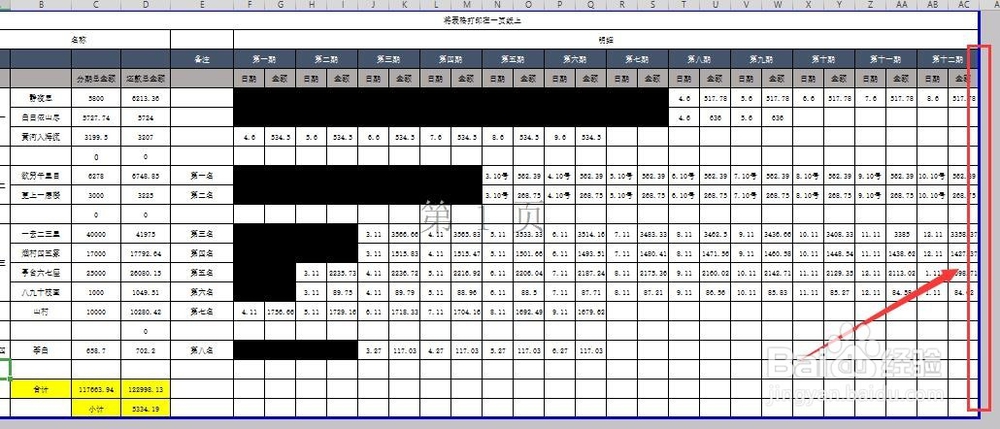
wps2019版本中如何设置表格打印在一页纸上

 时间:2026-04-21 18:57:03

1、用wps2019版本,打开需要进行打印的表格文档(如下图)

wps2019版本中如何设置表格打印在一页纸上

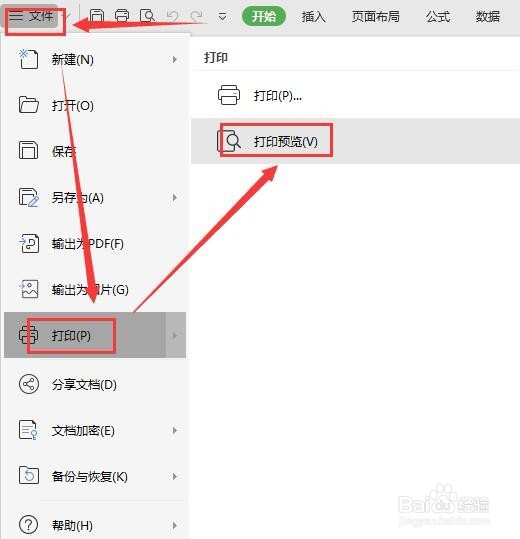
2、点击左上角“文件”,显示的下拉菜单中,选择“打印”“打印预览”(如下图)
wps2019版本中如何设置表格打印在一页纸上

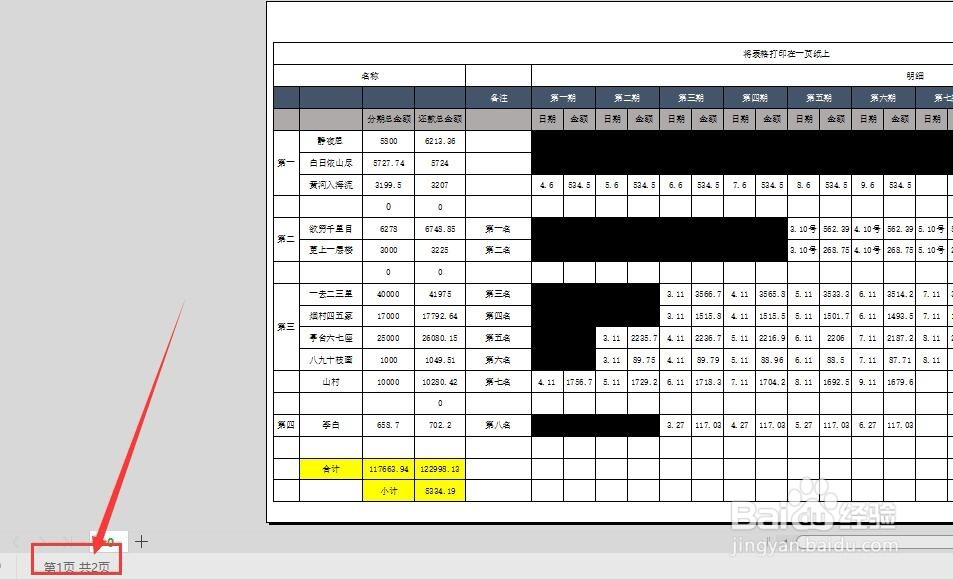
3、在预览界面就会看到,此时要打印的表格需要2页纸(如下图)

wps2019版本中如何设置表格打印在一页纸上

4、然后点击菜单中“页面缩放”,弹出的下拉菜单,选择“将整个工作表打印在一页”(如下图)

wps2019版本中如何设置表格打印在一页纸上

5、这时就会看到表格有所变化,已经显示在一页纸上了(如下图)

wps2019版本中如何设置表格打印在一页纸上

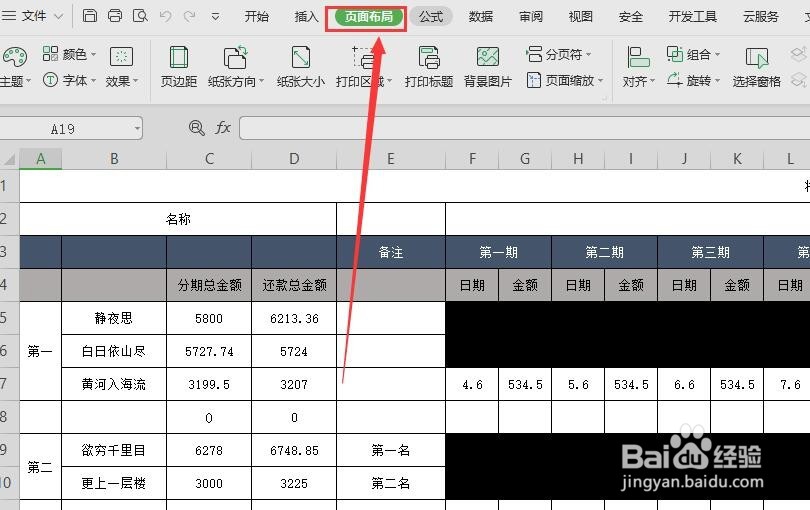
1、打开需要进行打印的表格,选择菜单栏中“页面布局”(如下图)

wps2019版本中如何设置表格打印在一页纸上

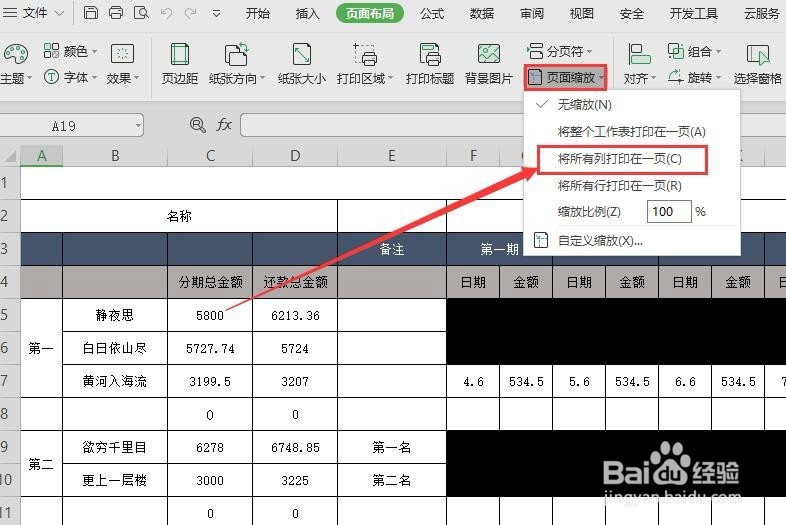
2、然后选择“页面缩放”,“将所有列打印在一页”(如下图)

wps2019版本中如何设置表格打印在一页纸上

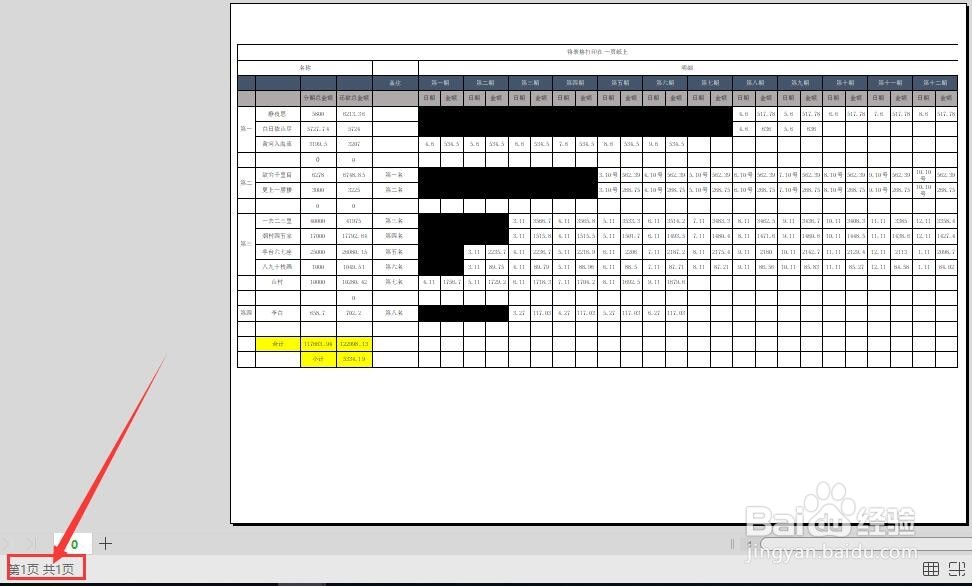
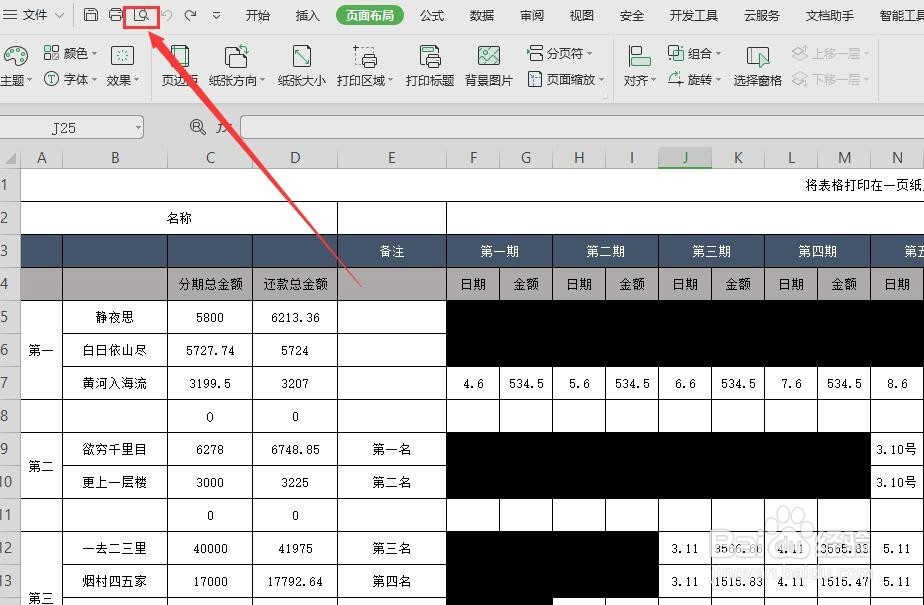
3、表格无任何变化,点击菜单上打印预览图标,就可以看到所有的列都在一页纸上了(如下图)
wps2019版本中如何设置表格打印在一页纸上

wps2019版本中如何设置表格打印在一页纸上

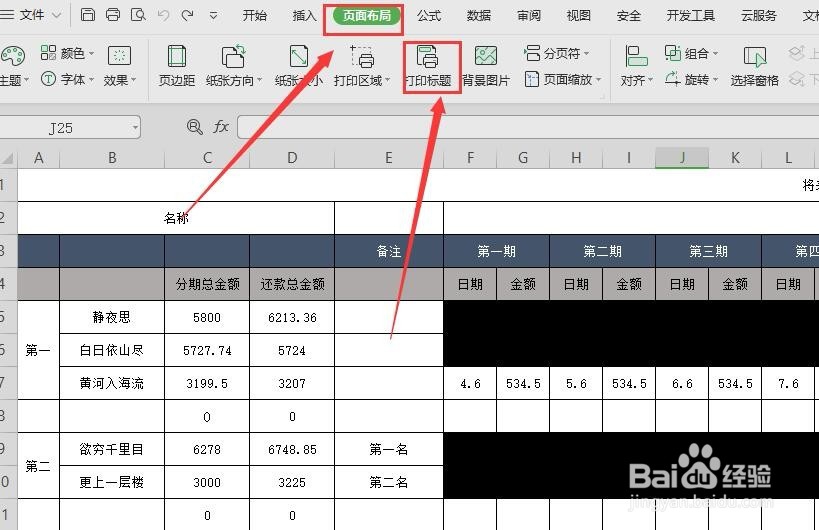
1、打开要进行调整的表格,在菜单栏中,选择“页面布局”,“打印标题”(如下图)
wps2019版本中如何设置表格打印在一页纸上

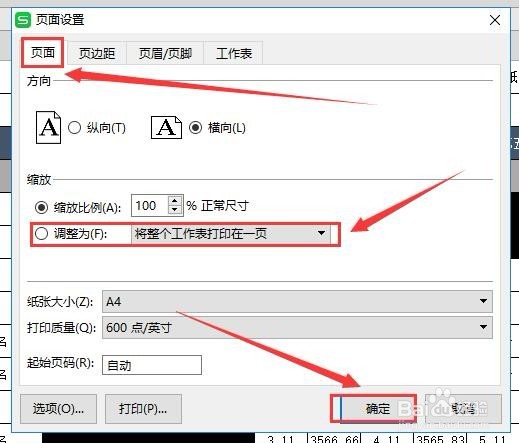
2、在弹出的对话框中,选择“页面”,“将整个工作表打印在一页”,然后点击“确定”(如下图)
wps2019版本中如何设置表格打印在一页纸上

3、然后点击菜单上的打印预览,就可以看到整个表格都在一页纸上了(如下图)

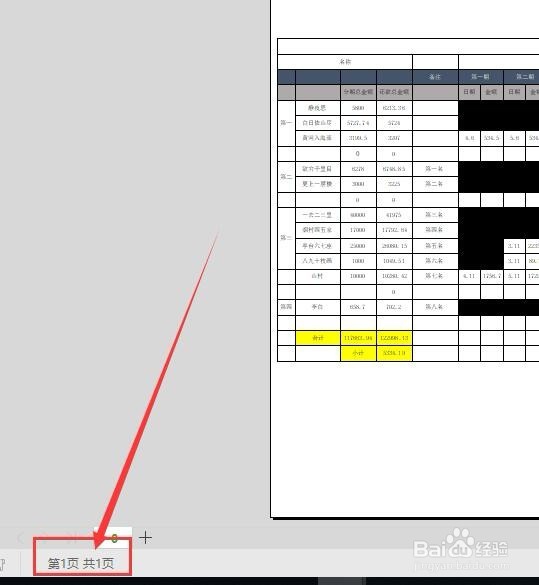
wps2019版本中如何设置表格打印在一页纸上

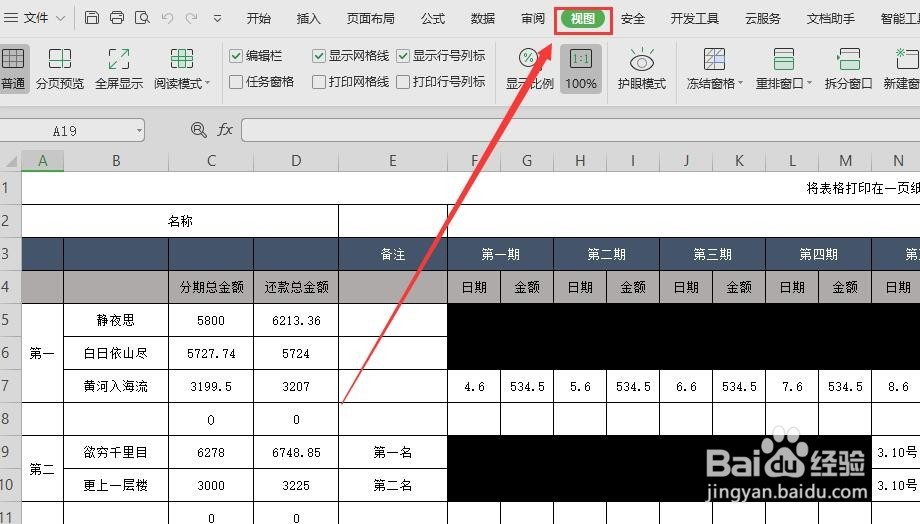
1、打开需要进行调整的表格,在菜单栏中,选择“视图”(如下图)

wps2019版本中如何设置表格打印在一页纸上

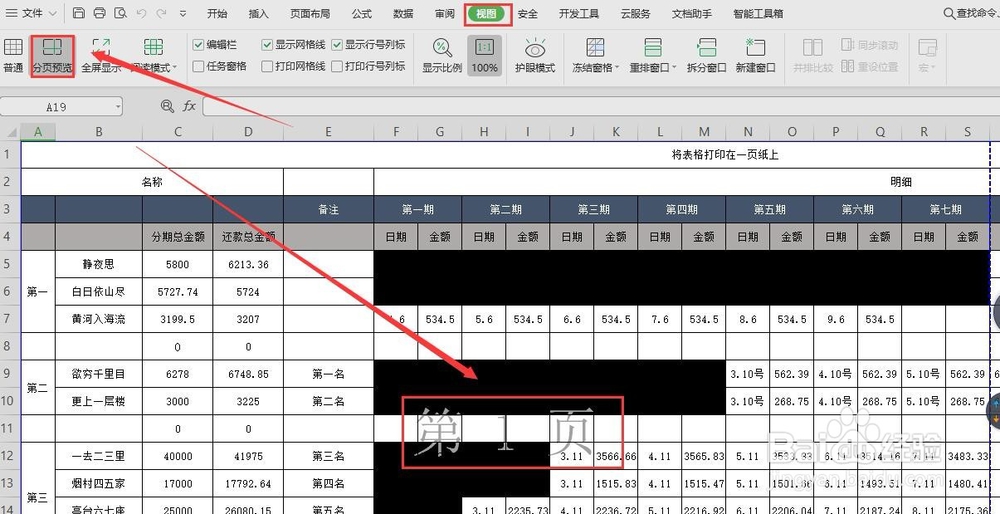
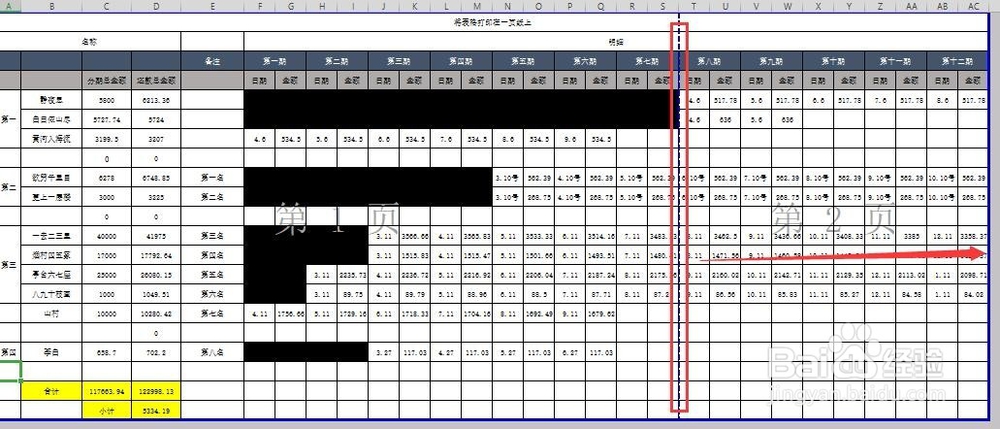
2、然后点击“分页预览”,表格里会出现第一页字眼(如下图)

wps2019版本中如何设置表格打印在一页纸上

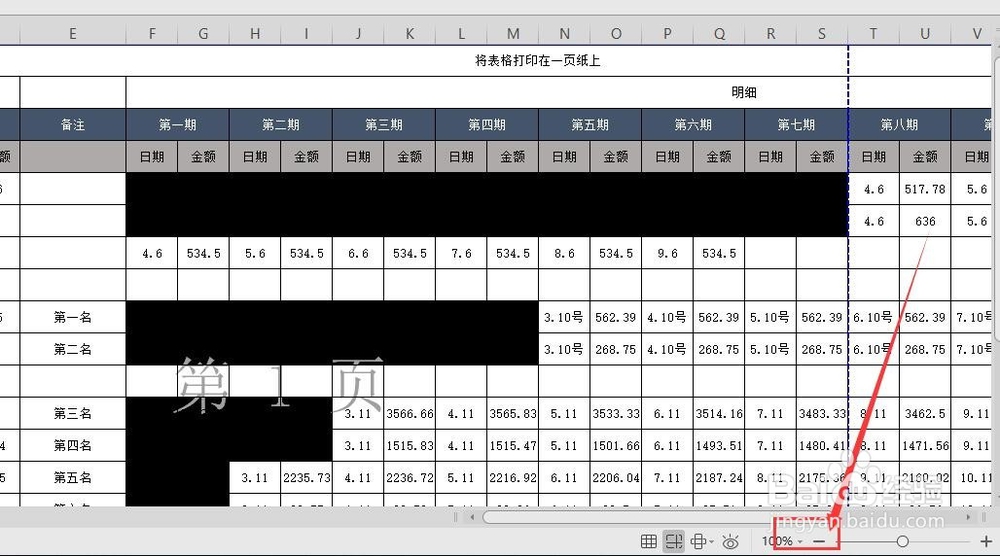
3、点击右下角比例缩小,可以显示整个表格信息(如下图)

wps2019版本中如何设置表格打印在一页纸上

wps2019版本中如何设置表格打印在一页纸上

4、然后将鼠标放至在蓝线上,向右拖动到最右边,整个表格就显示在第一页了(如下图)
wps2019版本中如何设置表格打印在一页纸上

wps2019版本中如何设置表格打印在一页纸上

  • WPS中Word怎么隐藏文档两页间的空白区域?
  • Word中表格超出页面边框无法调整解决方法
  • WPS中Excel表格在哪插入分页符
  • WPS表格文件中不显示网格线怎么办
  • WPS如何开启/关闭自动备份及查看备份文件
  • 热门搜索
    厦门附近旅游景点 黄石旅游攻略 泰国甲米旅游攻略 西宁旅游包车 井冈山旅游景点 无锡旅游攻略一日游 北京旅游人才网 嵊泗列岛旅游 南海影视城旅游攻略 冬天哈尔滨旅游攻略