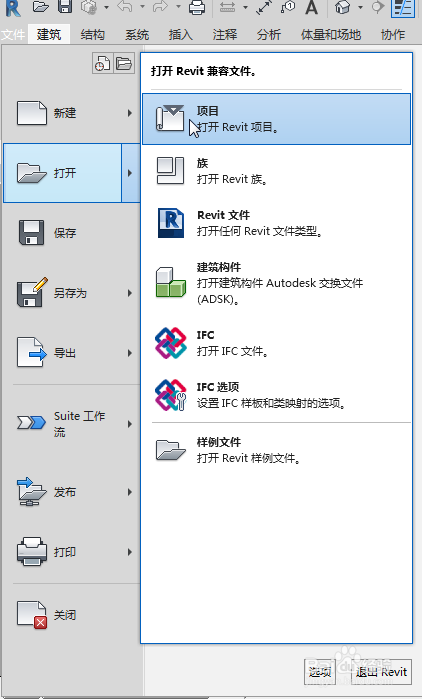
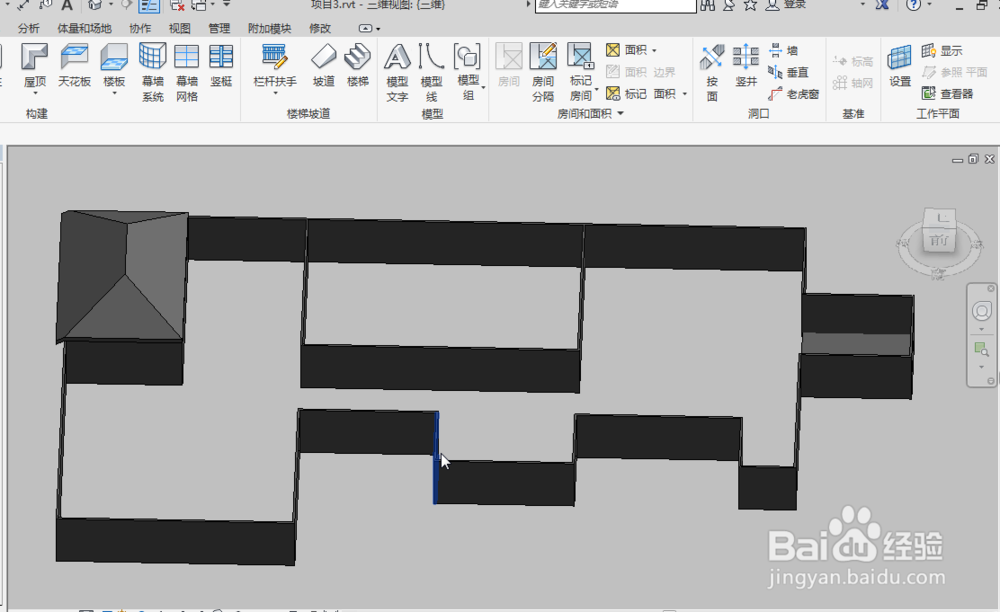
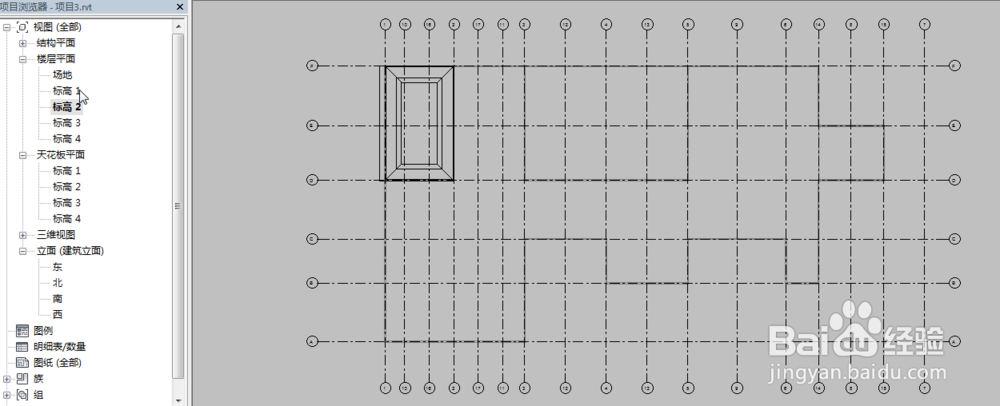
1、打开revit项目文件,打开楼层平面视图或三维视图;

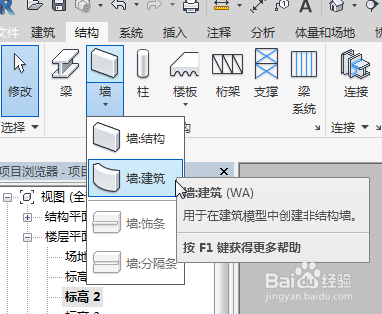
2、在“建筑”选项卡 “构建”面板 “墙”下拉列表 (墙:建筑)或“结构”选项卡 “结构”面板 “墙”下拉列表 (墙:建筑);

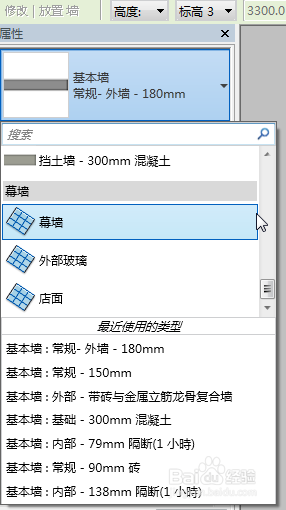
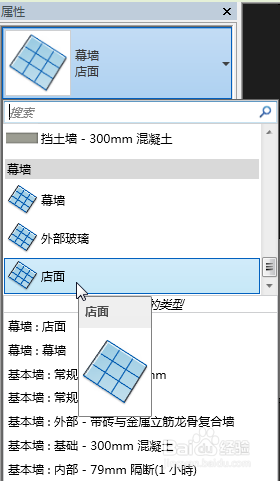
3、从“类型选择器”下拉列表中,选择一种幕墙类型;
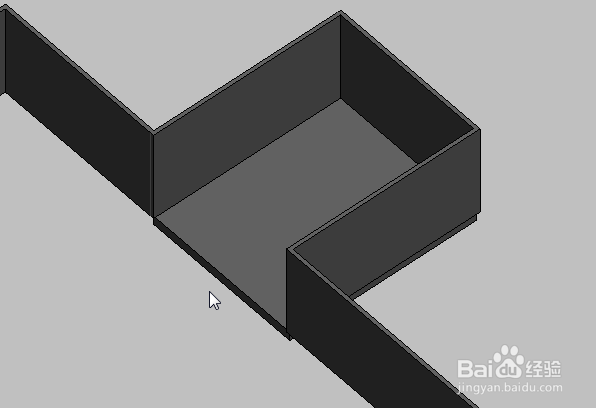
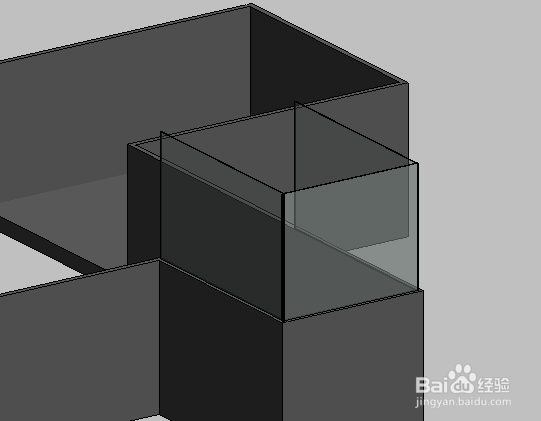
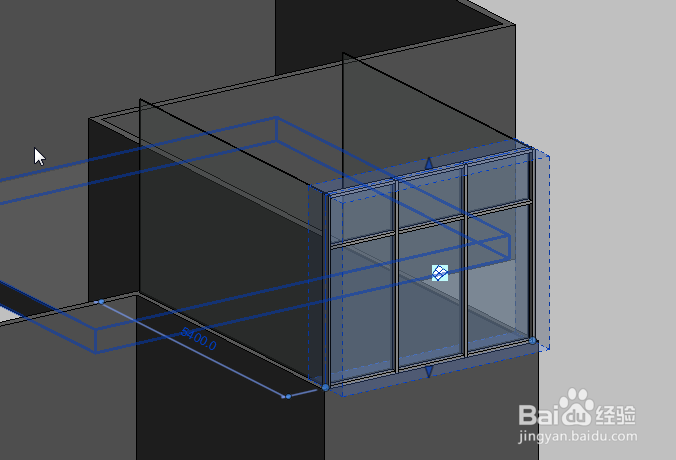
4、使用绘制和拾取两方法之一创建墙;

5、要修改嵌板类型,可先选择一个嵌板;
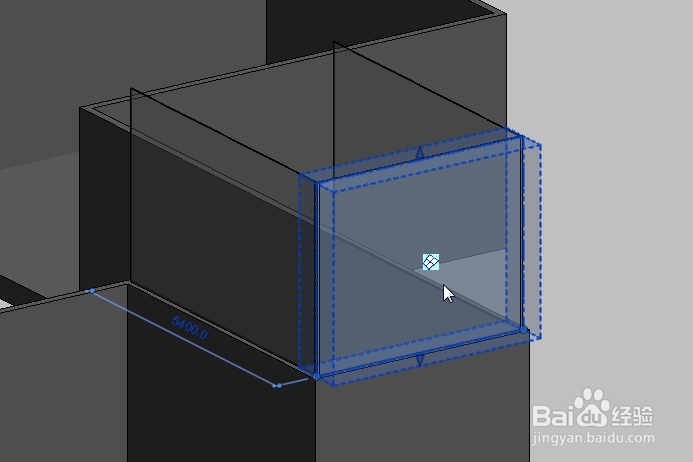
6、从类型选择器下拉列表中,选择合适的幕墙类型,查看效果。
时间:2026-05-10 11:54:40
1、打开revit项目文件,打开楼层平面视图或三维视图;
2、在“建筑”选项卡 “构建”面板 “墙”下拉列表 (墙:建筑)或“结构”选项卡 “结构”面板 “墙”下拉列表 (墙:建筑);
3、从“类型选择器”下拉列表中,选择一种幕墙类型;
4、使用绘制和拾取两方法之一创建墙;
5、要修改嵌板类型,可先选择一个嵌板;
6、从类型选择器下拉列表中,选择合适的幕墙类型,查看效果。
