Windows10系统如何开启关闭任务栏的操作中心

 时间:2024-10-12 03:32:51

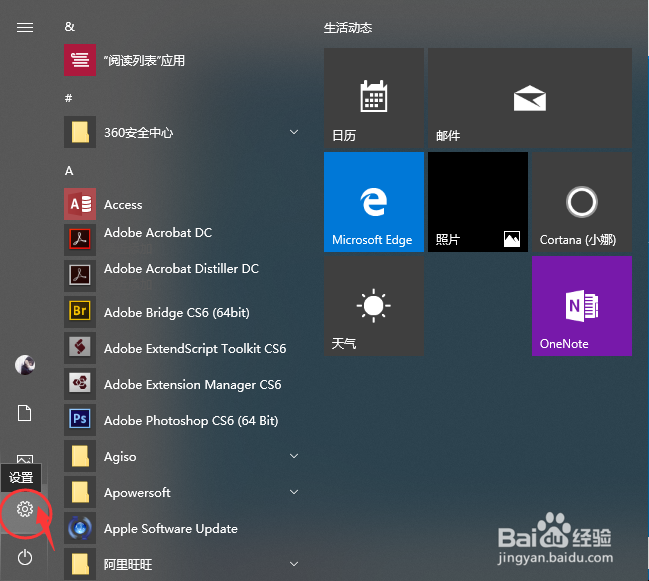
1、点击桌面底部任务栏左侧的Win图标,在开始界面中点击设置按钮(红色圆圈区域)

Windows10系统如何开启关闭任务栏的操作中心Windows10系统如何开启关闭任务栏的操作中心

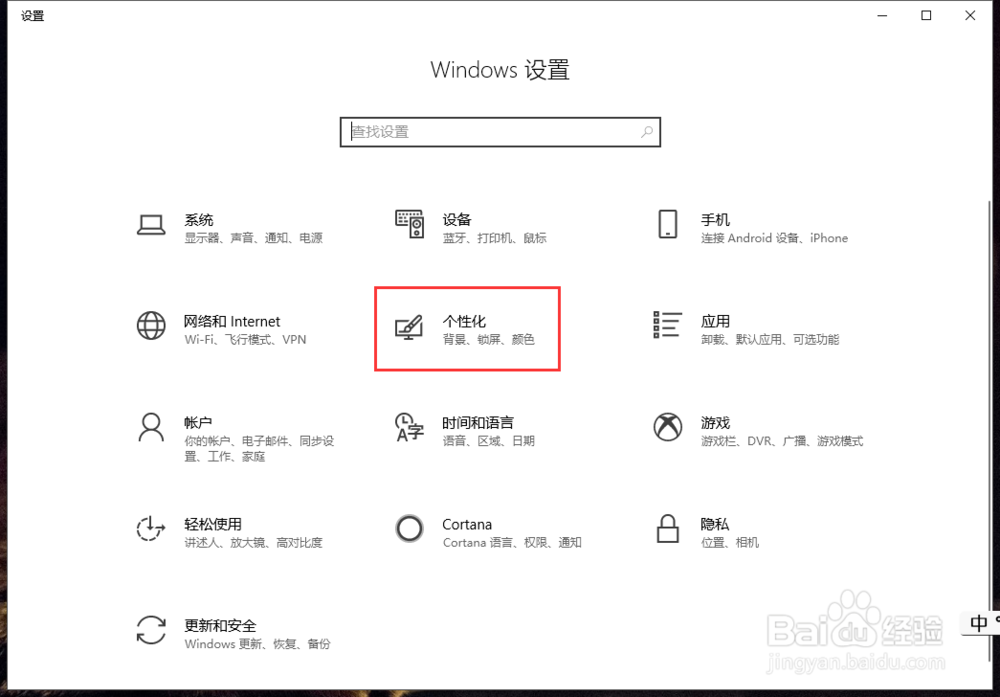
2、在Windows设置界面中,点击个性化选项(红色方框区域)

Windows10系统如何开启关闭任务栏的操作中心

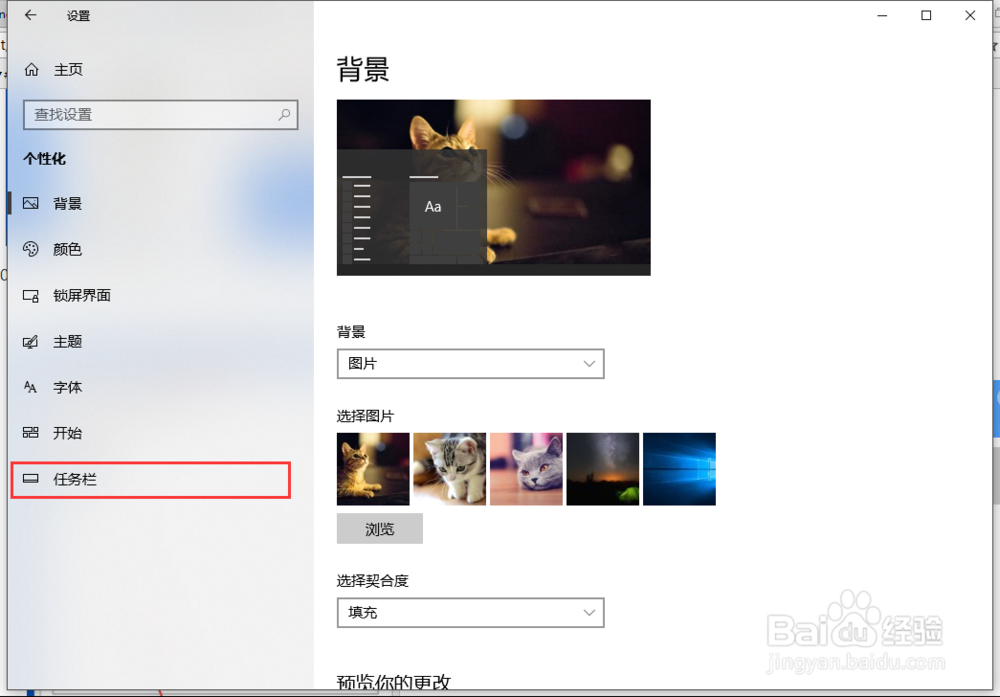
3、在个性化界面中,点击左侧的任务栏选项(红色方框区域)

Windows10系统如何开启关闭任务栏的操作中心

4、进入任务栏界面中,点击选择打开或关闭系统图标选项(红色方框区域)

Windows10系统如何开启关闭任务栏的操作中心

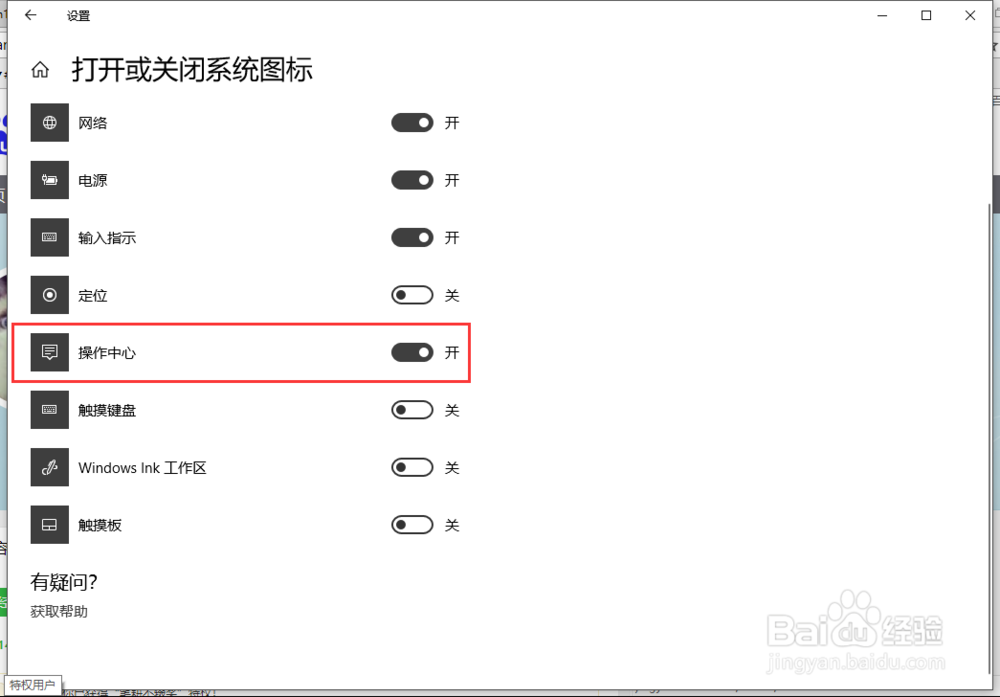
5、在打开或关闭系统图标界面中,点击勾选打开操作中心选项开关,这样任务栏就会出现操作中心的图标,也可以点击操作打开操作中心界面(红色方框区域)
Windows10系统如何开启关闭任务栏的操作中心Windows10系统如何开启关闭任务栏的操作中心

6、在打开或关闭系统图标界面中,点击勾选关闭操作中心选项开关,这样任务栏就会出现操作中心的图标,也可以点击操作打开操作中心界面(红色方框区域)
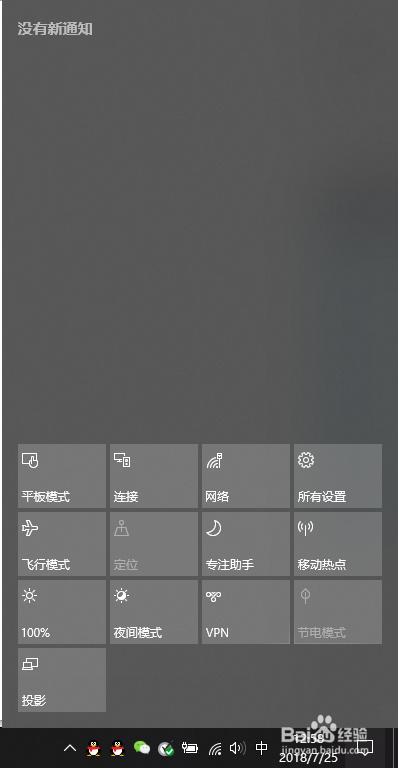
Windows10系统如何开启关闭任务栏的操作中心Windows10系统如何开启关闭任务栏的操作中心
  • excel如何创建工作簿模板?
  • PowerPoint 2016中怎样插入任意形状的箭头?
  • 如何在PPT中所有页面中,一键添加公司LOGO?
  • 怎么在PowerPoint2016中插入Word进行编辑
  • office2010 Excel函数Count的使用方法
  • 热门搜索
    鄂西生态文化旅游圈 黄果树旅游攻略 阿联酋旅游攻略 天门山旅游攻略 自贡旅游景点 塞浦路斯旅游 长沙旅游攻略三日游 泰山旅游路线 中国旅游线路 蒙山旅游