如何在excel中设置带密码的共享工作簿

 时间:2026-02-14 14:46:37

1、打开要共享的工作簿之后,选择“审阅”选项卡中的“保护并共享工作簿”

如何在excel中设置带密码的共享工作簿

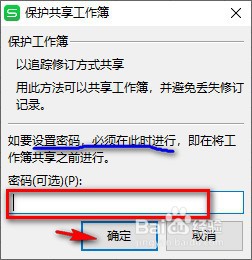
2、在弹出界面先设置好密码,并点击“确定”

如何在excel中设置带密码的共享工作簿

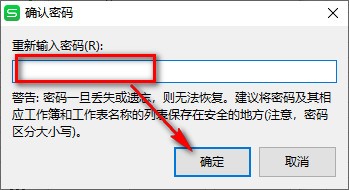
3、接下来再次输入密码并点击“确定”

如何在excel中设置带密码的共享工作簿

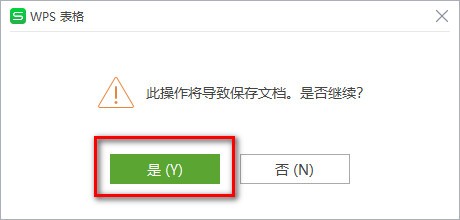
4、在弹出界面选择“是”,即可带密码保护地共享成功

如何在excel中设置带密码的共享工作簿

1、可以看到工作簿此时已成功共享

如何在excel中设置带密码的共享工作簿

2、此时在“审阅”选项卡中选择“保护共享工作簿”

如何在excel中设置带密码的共享工作簿

3、可看到此时工作簿已被保护(出现了撤销保护的选项)

如何在excel中设置带密码的共享工作簿

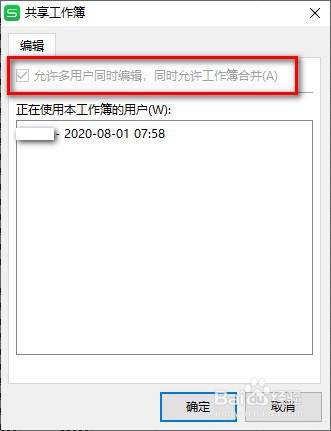
4、这时小伙伴们可能会有疑问,为什么这次不用输入密码呢?因为这种方法下的保护是针对共享而言的,此时再次点击“共享工作簿”,可以看到红框位置为灰色不能编辑状态,此时是无法修改共享状态的
如何在excel中设置带密码的共享工作簿

  • 如何更换ppt母版
  • 如何将LOGO应用到每张PPT中。
  • ppt背景图片怎么全部更换
  • 怎么更换PPT背景图片
  • 删不掉的幻灯片母版咋样删掉
  • 热门搜索
    海南的旅游景点 旅游胜地英文 旧金山旅游攻略 一起去旅游 黔西南旅游 巴基斯坦旅游多少钱 石家庄旅游攻略 去欧洲旅游 石家庄的旅游景点 元旦旅游好去处