1、如下图所示,
打开UG10.0软件,新建一空白的模型文件,
另存为:UG10.0练习三维建模五百八十之旋钮
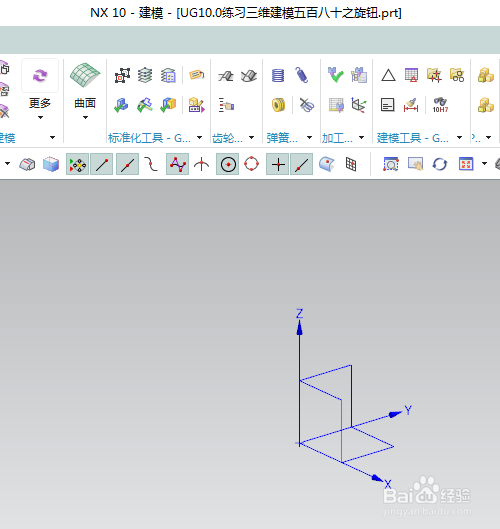
2、如下图示,
执行【菜单——插入暗始拒——设计特征——圆柱体】。
指定矢量Z轴,指定点:坐标原点,
设置尺寸:直径30,高度15,
点击确定。

3、如下图示,
点击工具栏种的边倒圆命令,选中上端边线,
设置半径为R15,
点击确定。棍牢

4、如下图所示,
点击工具栏中的基准平面命令,选中XZ平面,设置距离15,
点击确定。

5、如下图所示,
草图——XZ平面——确定,直接进入草图,
激活轮廓命令,画出下图中的线段,
激活快速尺寸命令,标注尺寸:角度10,角度70,距离3,距离3,R3,
点击完成退出草图

6、如下图所示,
草图——基准平面——确定,直接进入草图,
激活偏置曲线命令,向内偏置1,
点击完成,退出草图。

7、如下图所示,
点击工具栏中的【更多——镜像特征】,
选中基准平面上的草图,
指定XZ平面为镜像平面,
点击确定
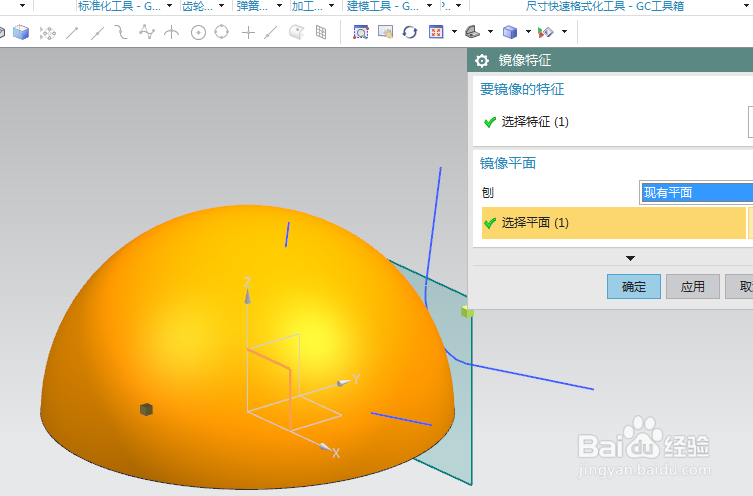
8、如下图所示,
执行【菜单——插入——网格曲面——通过曲线组】,
选中三条曲线,
点击确定。
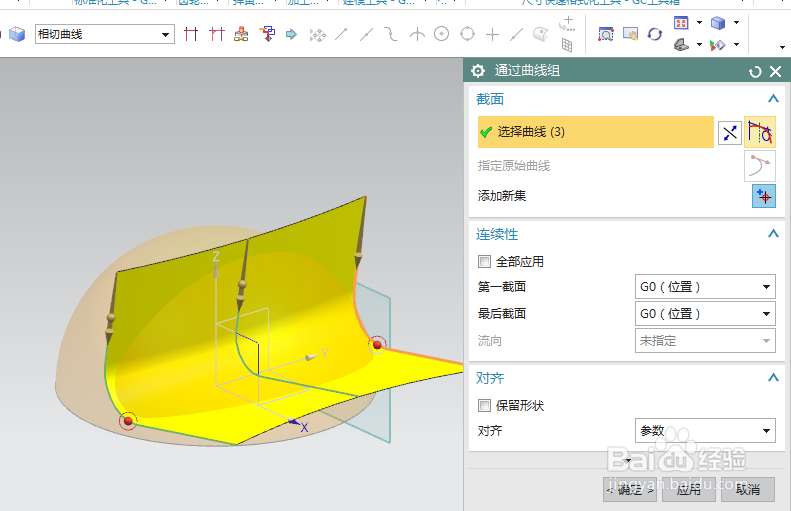
9、如下图所示,
点击工具栏中的【更多——镜像特征】,
选中片体,
指定YZ平面为镜像平面,
点击财婶确定
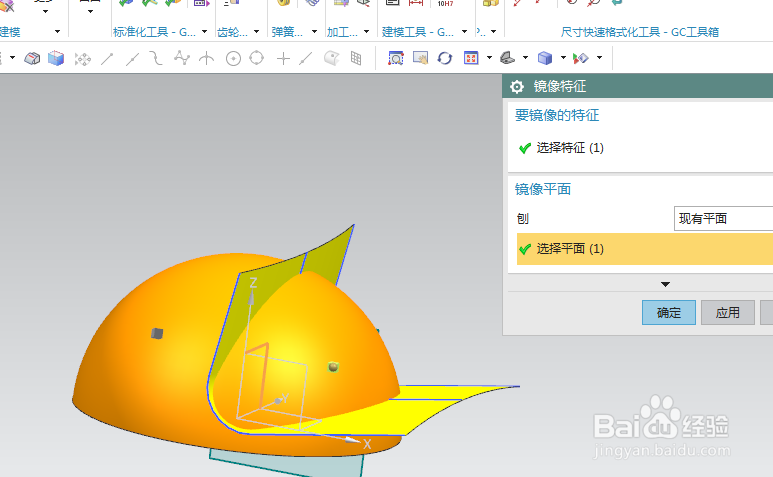
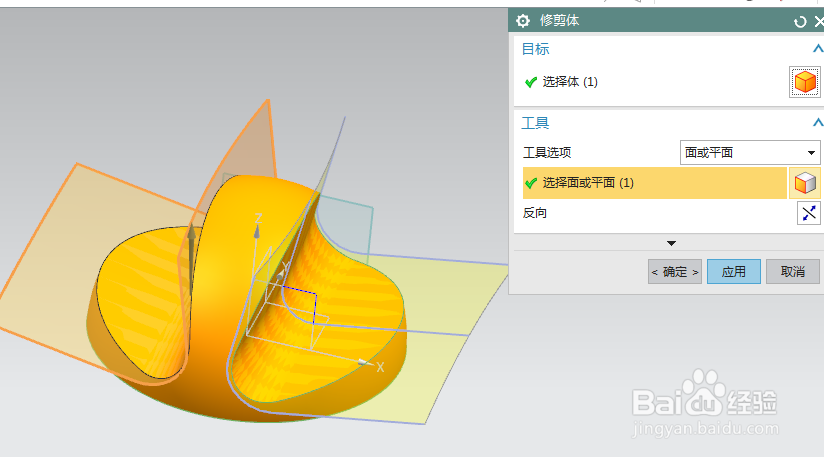
10、如下所示,
执行【菜单——插入——修剪——修剪体】,
目标选择实体,工具选择片体,
分两次修剪,
11、如下所示,
隐藏所有片体和草图。

12、如下图所示,
点击工具栏种的边倒圆命令,
选中两条边线,设置半径为R2,
点击确定。

13、如下图示,
点击工具栏中的抽壳命令,
设置厚度为1,选中底面,
点击确定。

14、如下图所示,
点击工具栏的边倒圆命令,
选中底面量两条曲线,
设置半径为R0.5,
点击确定。

15、如下图所示,
隐藏基准坐标系,显示设置为着色,
渲染——真实着色——全局材料青色亮泽塑料,
————至此,
这个三维实体建模完成,
本次练习结束。

