outlook如何设置自定义任务提醒?

 时间:2026-02-15 14:36:37

1、首先,打开OUTLOOK,在功能面板中点击进入“任务”;

outlook如何设置自定义任务提醒?

2、接着,在菜单栏上点击“新建任务”,来创建一个新的任务;

outlook如何设置自定义任务提醒?

3、然后,打开任务窗口,在主题框中输入一个便于理解的任务的标题;

outlook如何设置自定义任务提醒?

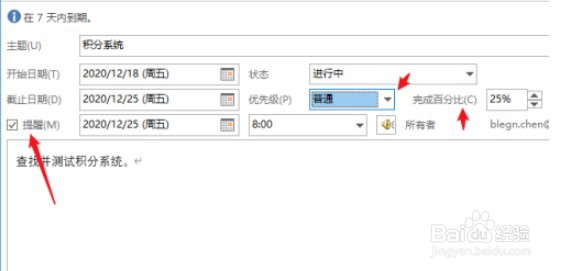
4、下一步,选择设置任务的开始日期与截止日期,在状态中修改目前的状态,如”进行中“;

outlook如何设置自定义任务提醒?

5、再下一步,还可以设置任务的优先级、当前完成的百分比。勾选上”提醒“设置提醒的日期与时间,到时就会弹出对话框给你提醒;
outlook如何设置自定义任务提醒?

6、再然后,填写完成后点击“保存并关闭”;

outlook如何设置自定义任务提醒?

7、最后,返回到任务界面就可以看到刚才创建的任务了,点击右边的小旗子就可以操作快速完成。

outlook如何设置自定义任务提醒?

  • 在线excel报表系统FineReport中Map函数的介绍
  • 怎样使用VBA判断文件大小及文件修改时间?
  • excel中使用vba显示比例大小
  • WPS表格怎么求出一列数字中的最小值
  • Excel如何快速标记的分数
  • 热门搜索
    清远旅游景点 呼和浩特旅游攻略 法国旅游攻略 福冈旅游 旅游介绍 十月旅游 岘港旅游攻略 揭阳旅游 泰国旅游攻略购物 崇左旅游