Excel表格中如何设置自定义单元格格式

 时间:2026-02-14 12:15:30

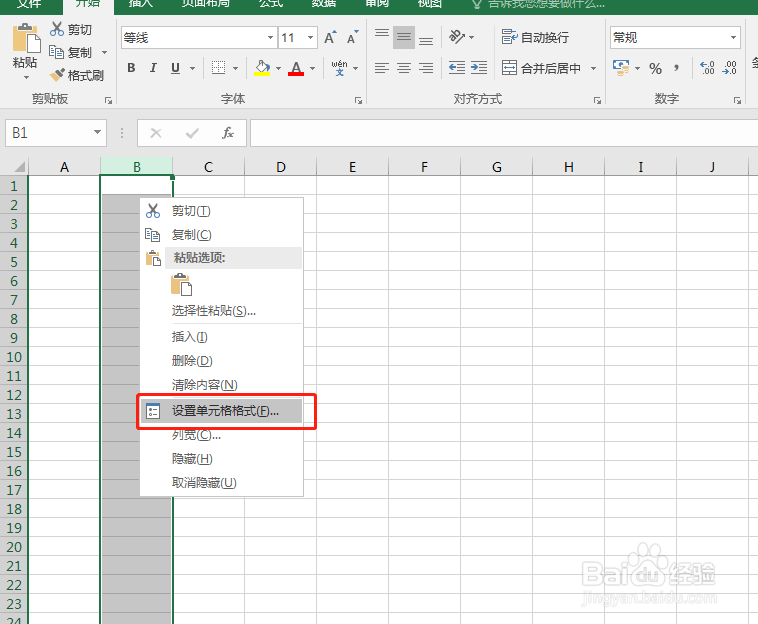
1、首先选中表格范围,右击打开【设科扯置单元格格式】;
Excel表格中如何设置自定义单元格格式

2、在【设置单元格格式】内,选择【自定义】;

Excel表格中如何设置自定义单元格格式

3、在【自定义】右侧【类型】处,输入“G/通用格式;[红色]-G/通用格式;;"ERR!"”,然后点击确定;

Excel表格中如何设置自定义单元格格式

4、回到表格,输入一个正数;

Excel表格中如何设置自定义单元格格式

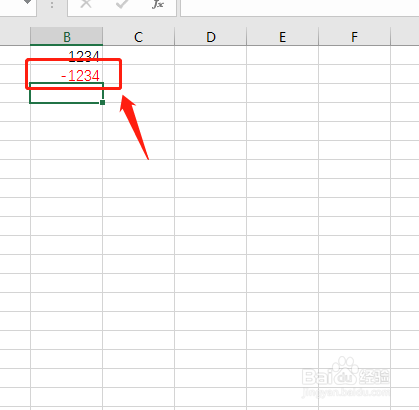
5、会芬倘发现正数正常显示为默认的黑色,然后输入始截颂一个负数;

Excel表格中如何设置自定义单元格格式

6、输入负数,点击回车,会发现负数显示为红色。

Excel表格中如何设置自定义单元格格式

1、首先选中表格范围,右击打开【设置单元格格式】;

2、在【设置单元格格式】内,选择【自定义】;

3、在【自定义】右侧【类型】处,输入“G/通用格式;[红色]-G/通用格式;;"ERR!"”,然后点击确定;

4、回到表格,输入一个正数;
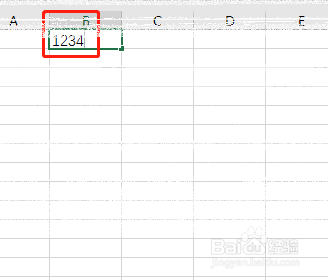
5、会发现正数正常显示为默认的黑色,然后输入一个负数;

6、输入负数,点击回车,会发现负数显示为红色。

  • 如何用 OR 函数检验数组中是否包含特定的数值
  • 如何使用HLOOKUP查找表格指定区域的多行值
  • 如何在EXCEL保护工作表中允许修改部分内容
  • excel中如何显示或隐藏工作表
  • 2010Excel技巧大全:Excel多个工作表汇总
  • 热门搜索
    韩国旅游被叫停 嘉华旅游 江苏旅游景点大全介绍 锦江旅游上海旅行社 杭州灵隐寺旅游攻略 西安市旅游地图 斯里兰卡旅游地图 去朝鲜旅游注意事项 贵州镇远旅游攻略 南昌有什么旅游景点