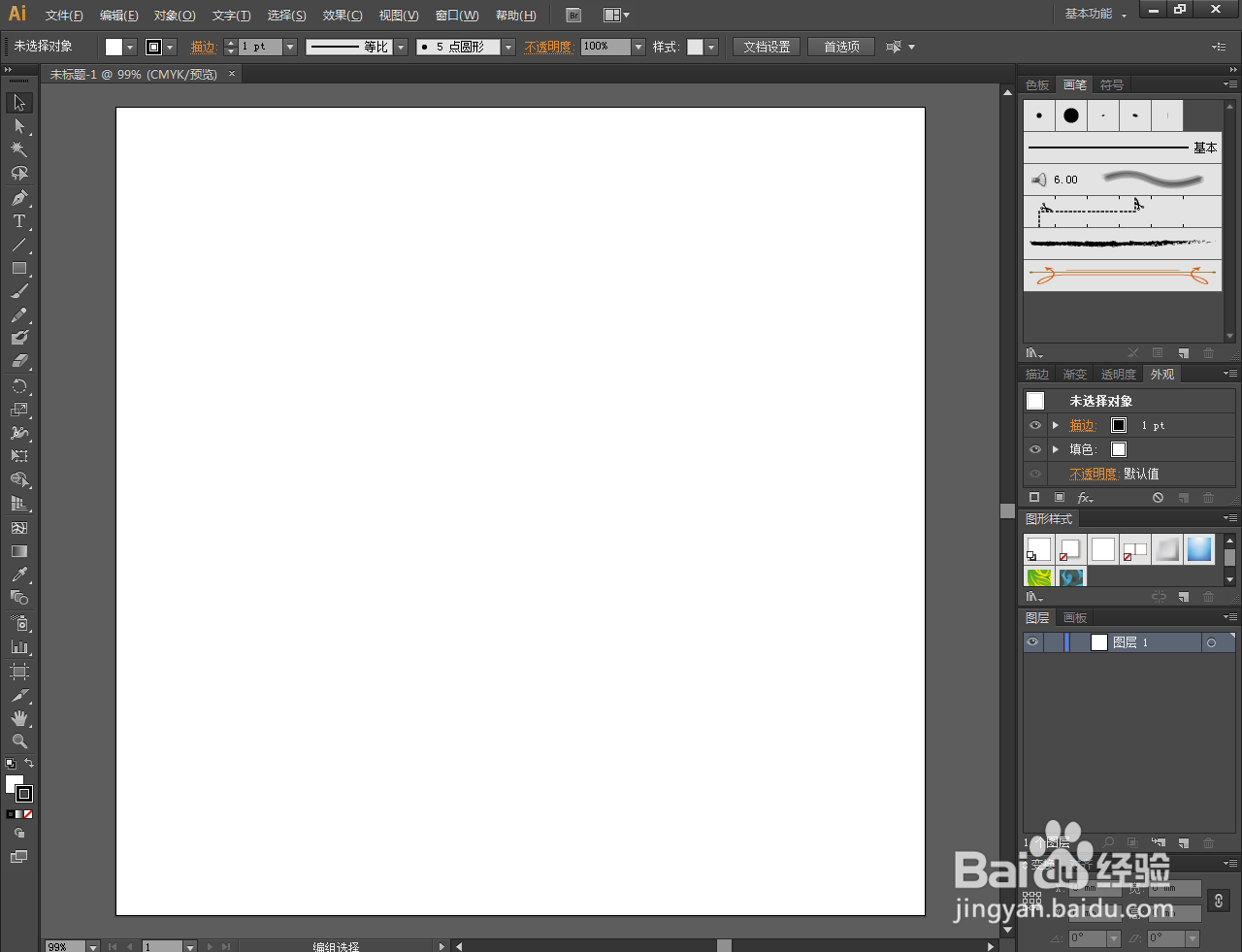
1、打开Adobe Illustrator CS6软件,进入软件工作界面;
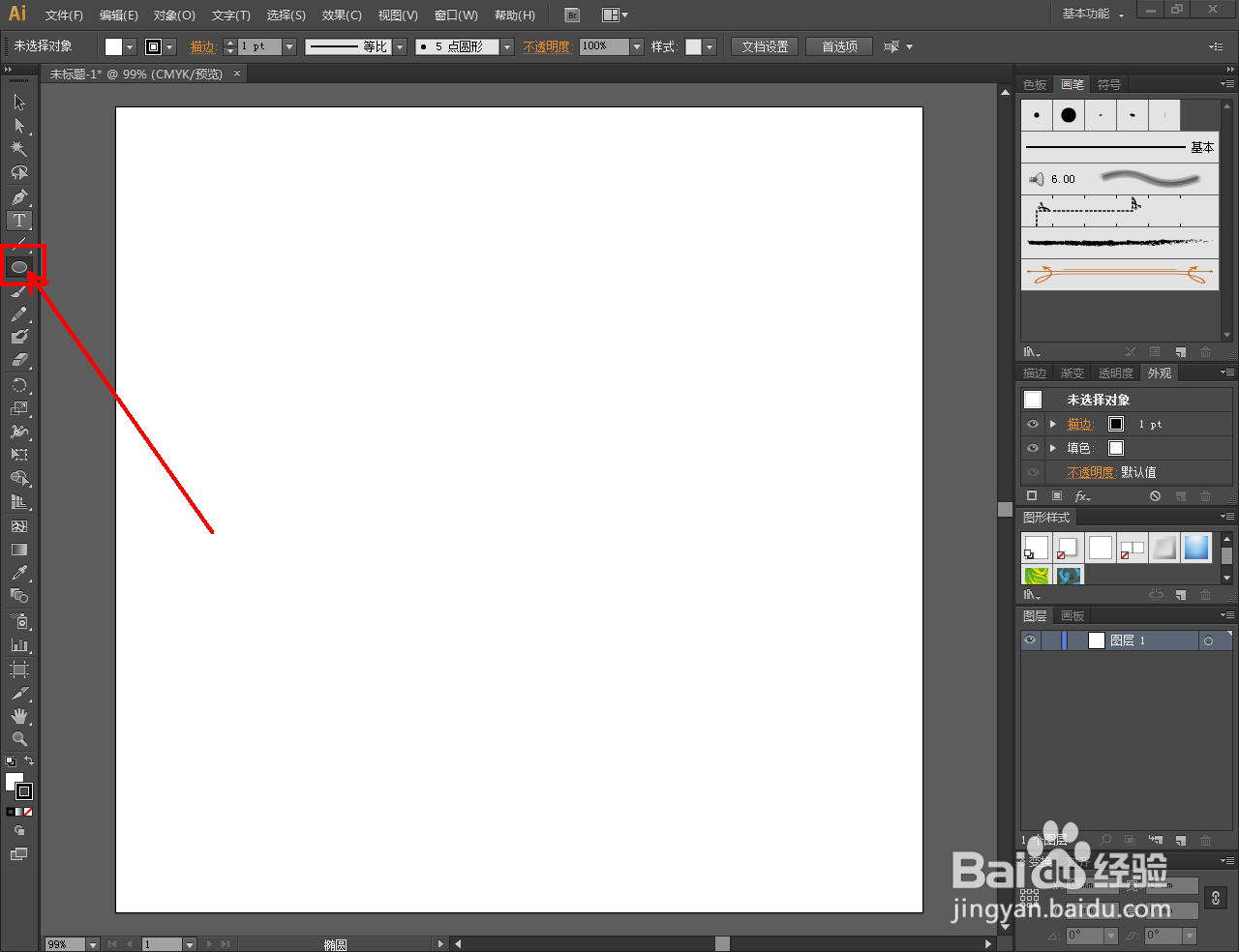
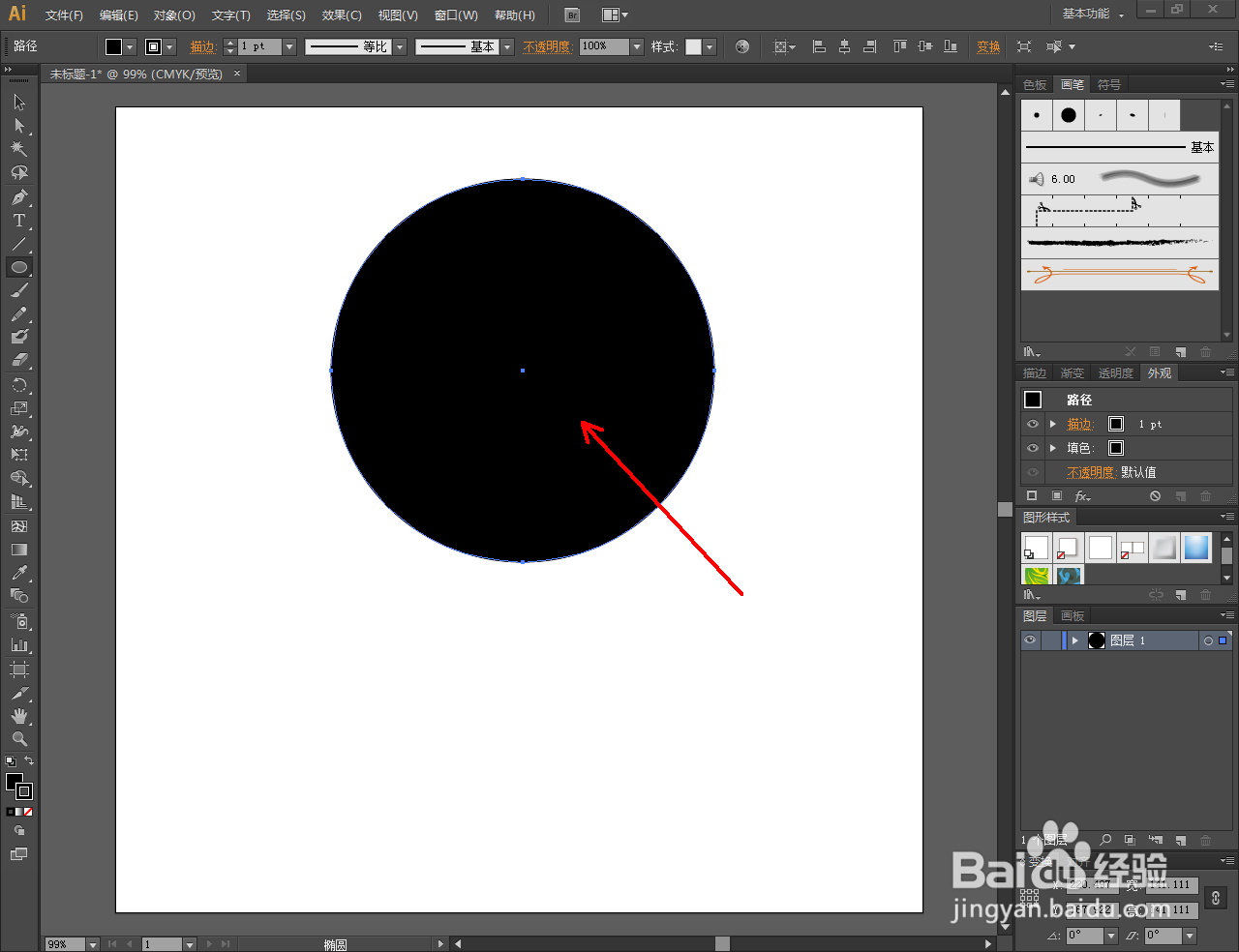
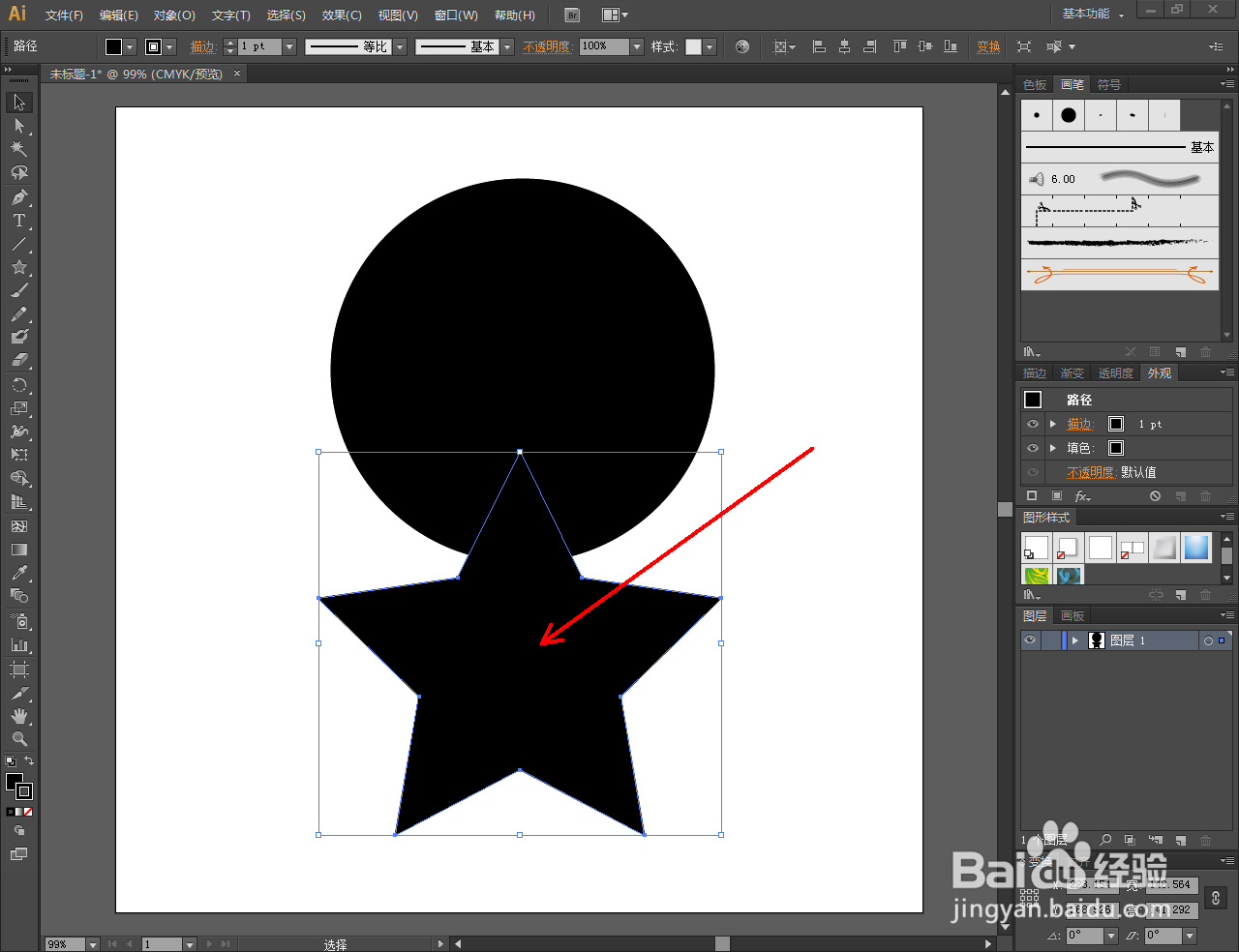
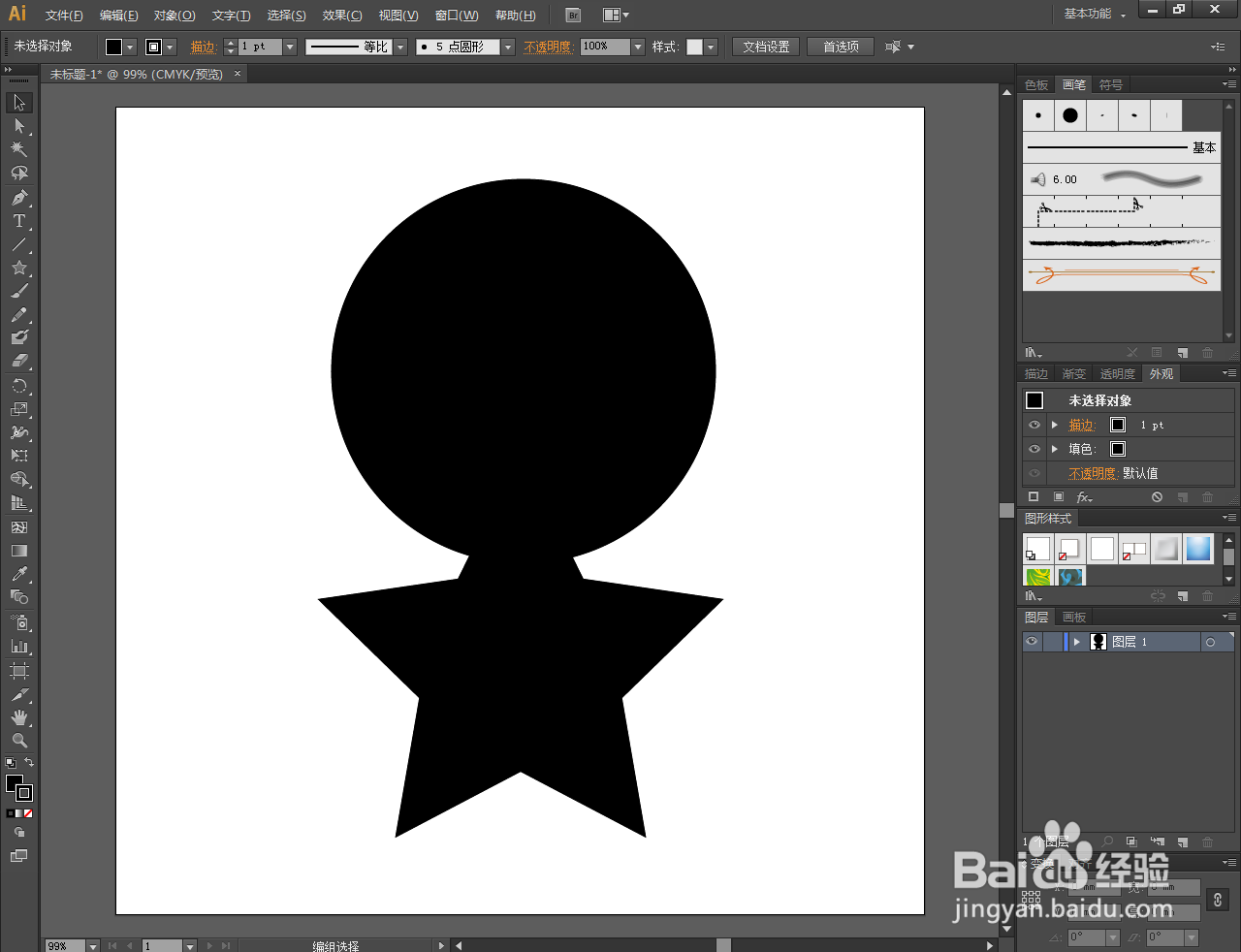
2、点击【椭圆形工具】,绘制一个圆形图案;点击【星形工具】,绘制一个五角星图案(如图所示);

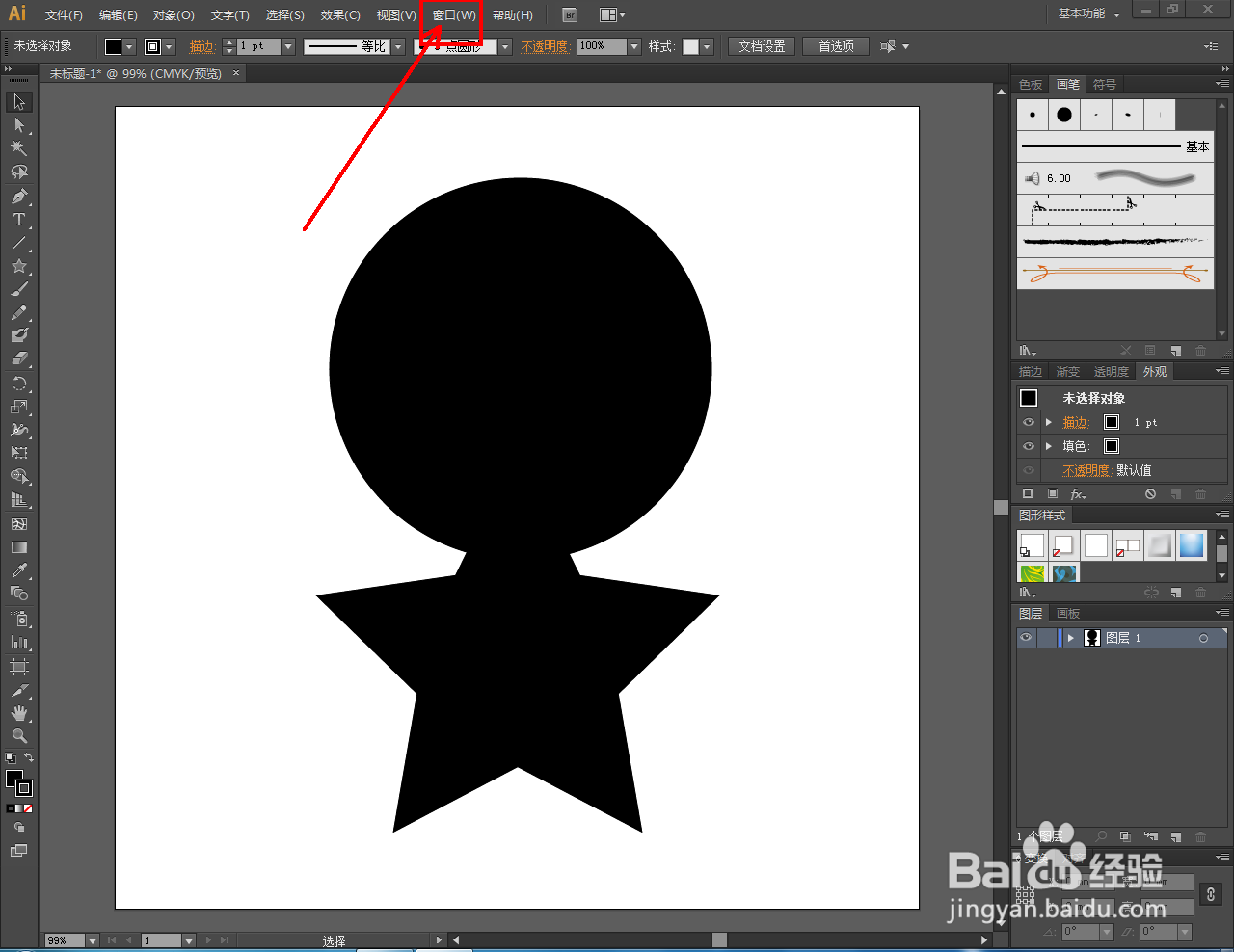
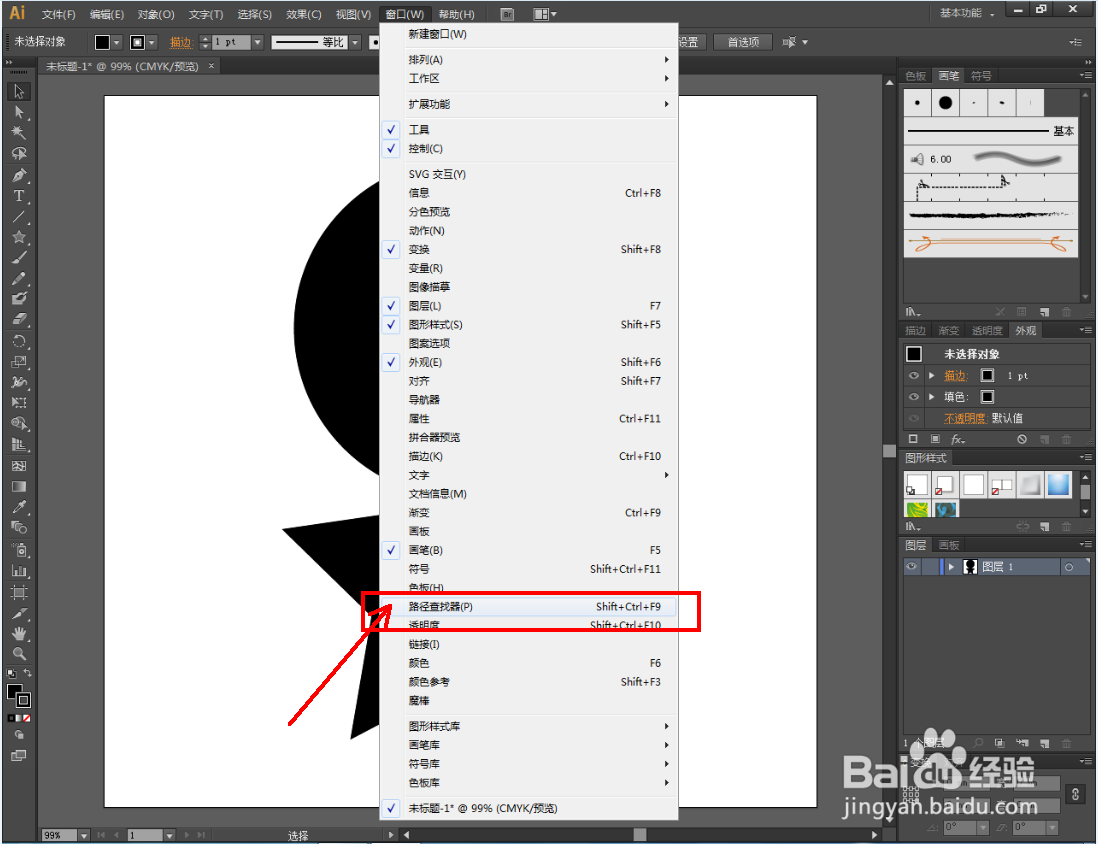
3、点击【窗口】-【路径查找器】,将路径查找器调出;
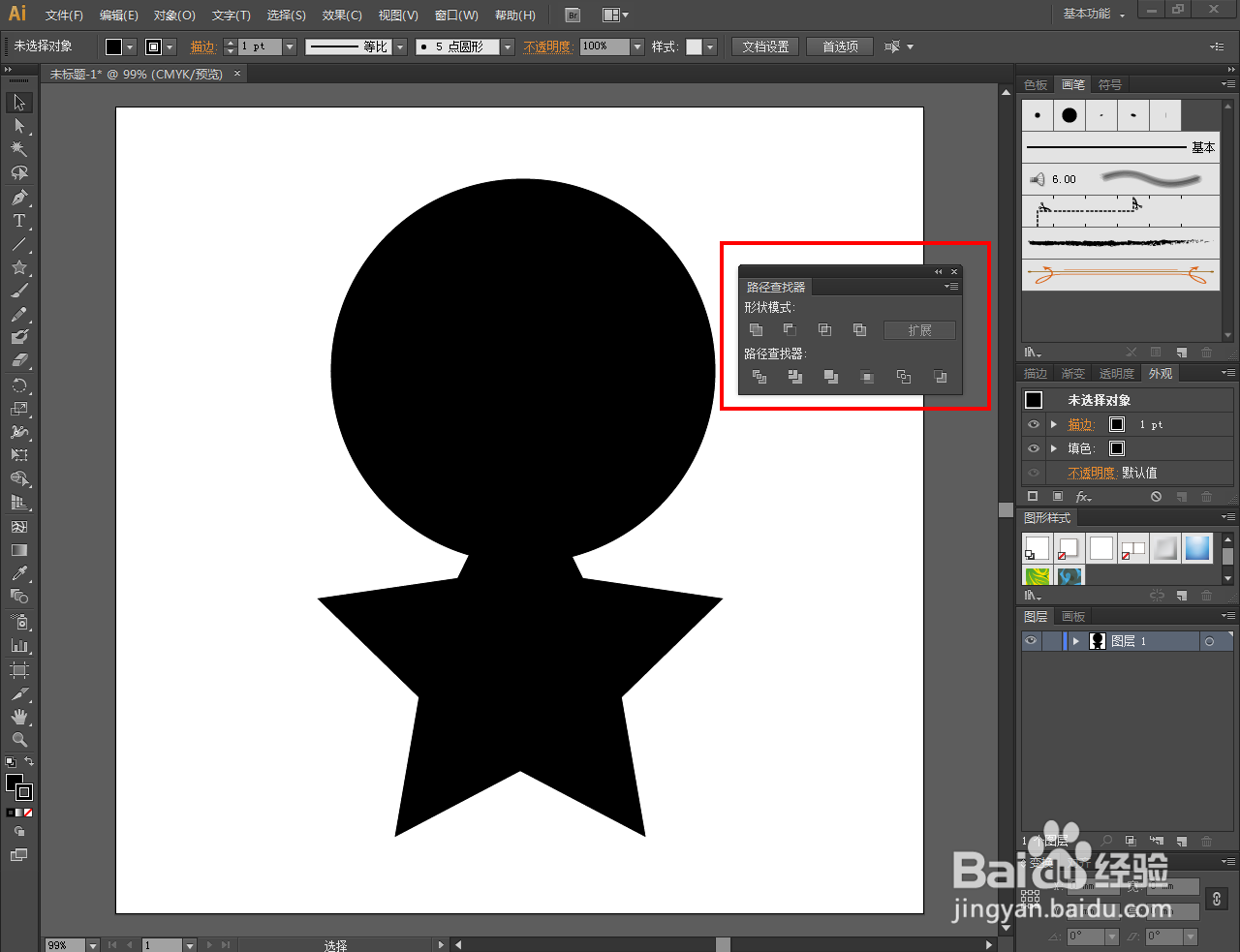
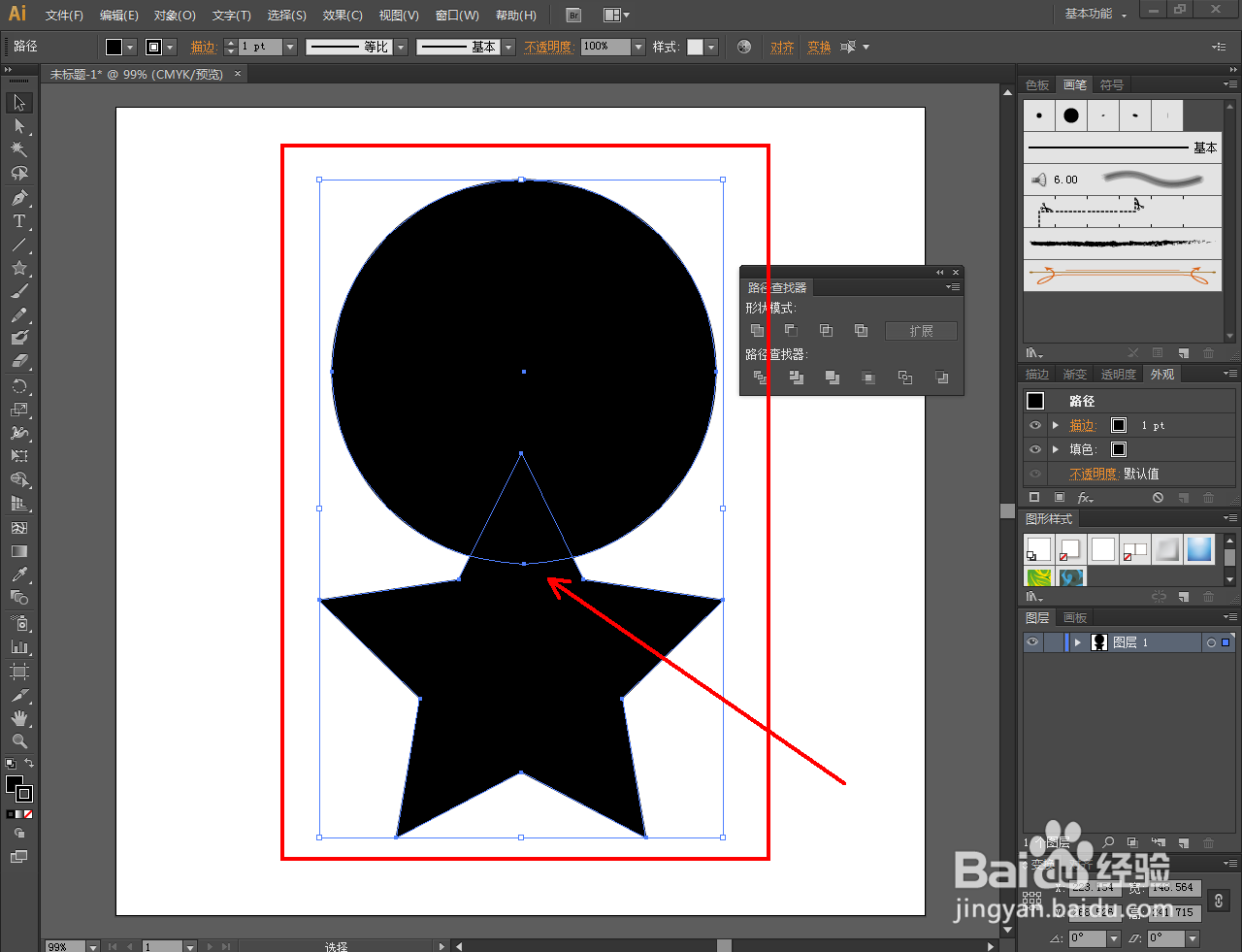
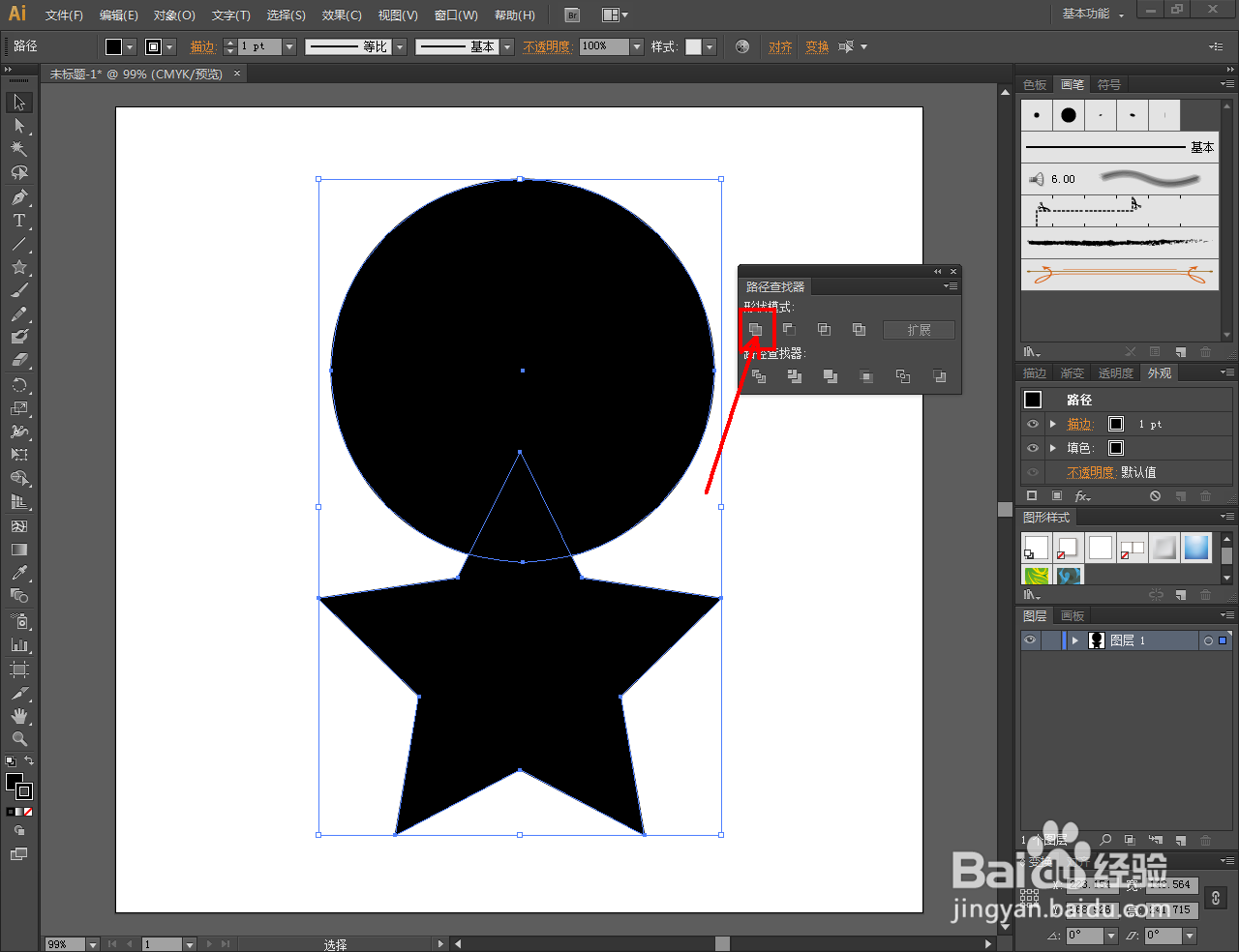
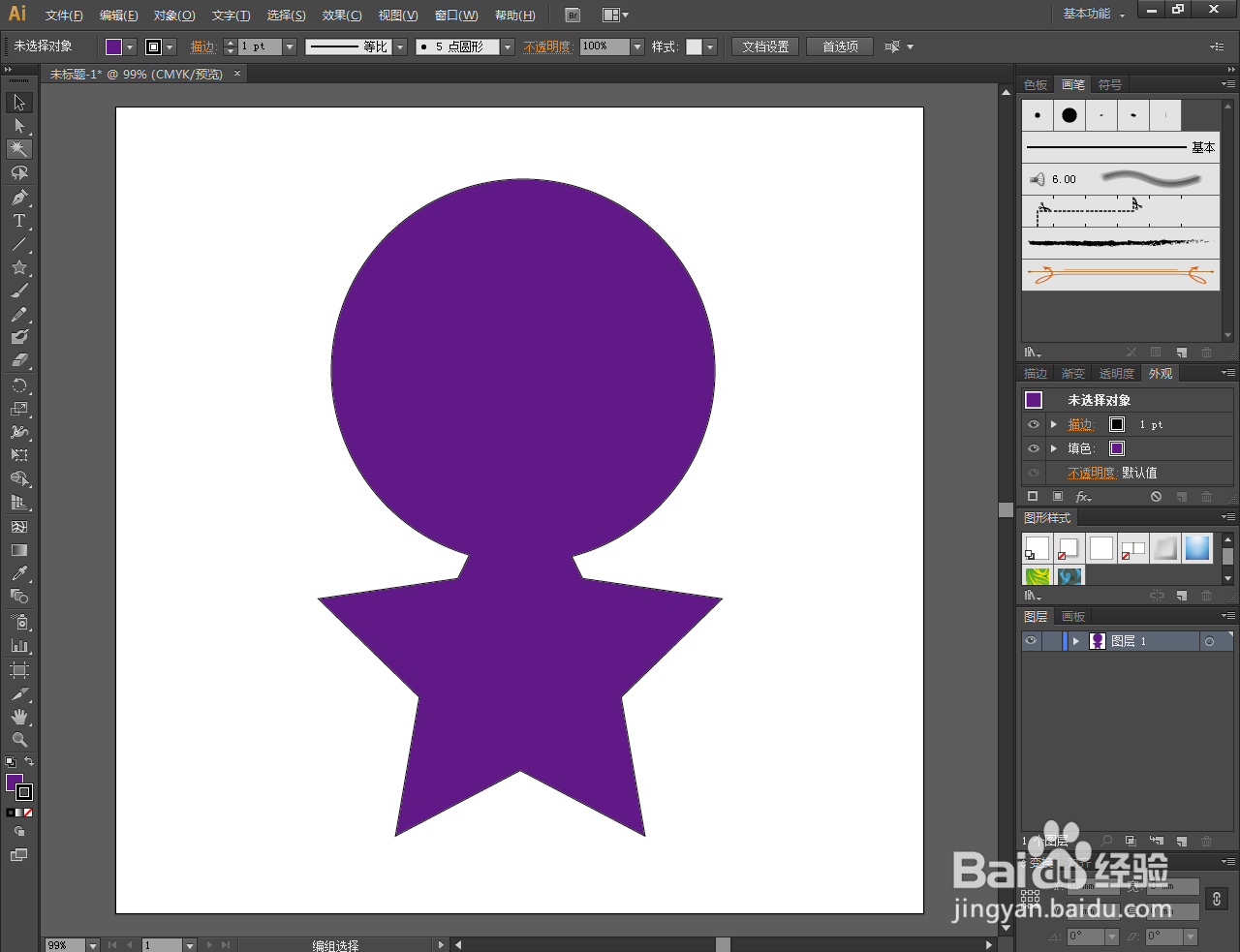
4、选中圆形图案和星形图案后,点击路径查找器中的【合并】,将图案合并为一体;
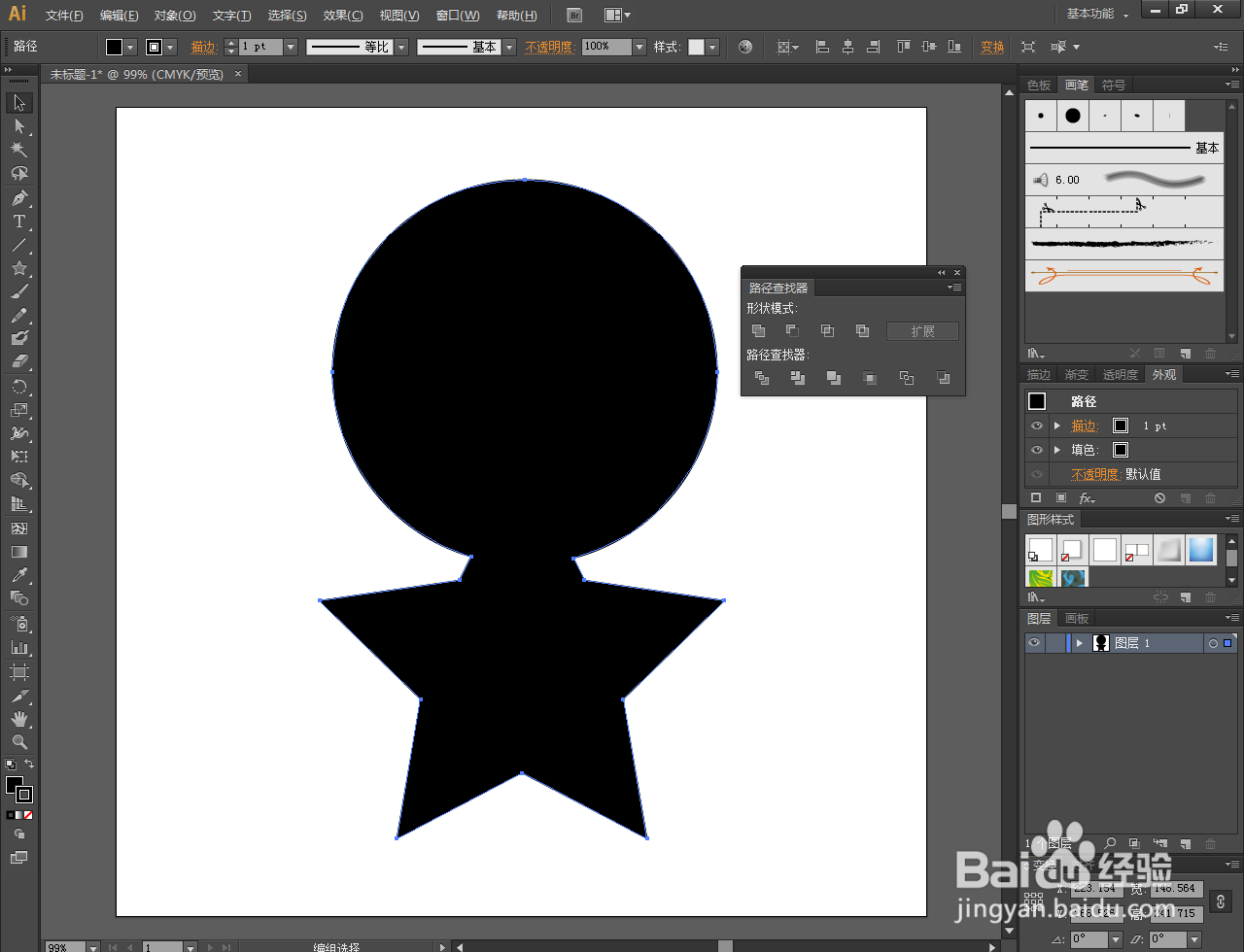
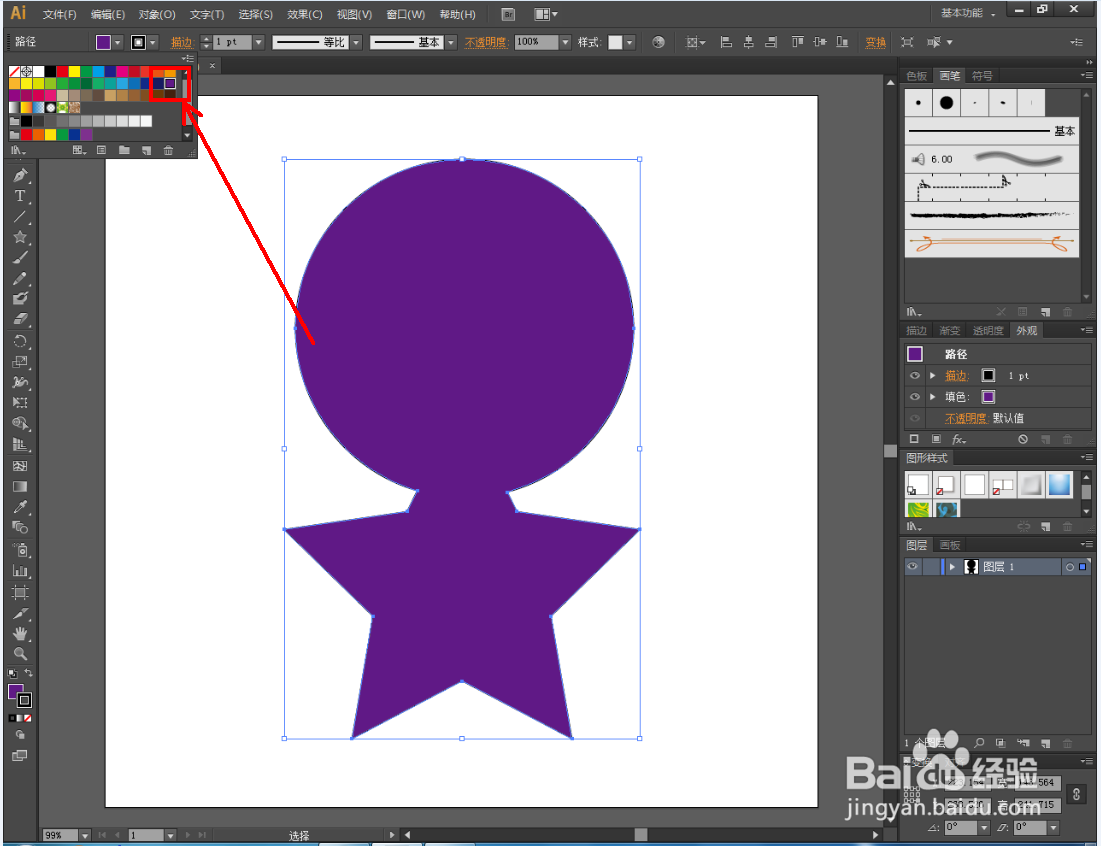
5、选中合并好的图案,点击色板中的色块为图案设置好颜色即可。以上就是关于Ai怎么合并图案的所有介绍。
时间:2026-04-30 09:40:40
1、打开Adobe Illustrator CS6软件,进入软件工作界面;
2、点击【椭圆形工具】,绘制一个圆形图案;点击【星形工具】,绘制一个五角星图案(如图所示);
3、点击【窗口】-【路径查找器】,将路径查找器调出;
4、选中圆形图案和星形图案后,点击路径查找器中的【合并】,将图案合并为一体;
5、选中合并好的图案,点击色板中的色块为图案设置好颜色即可。以上就是关于Ai怎么合并图案的所有介绍。
