详解Excel中如何快速通过不同颜色标识数值

 时间:2024-10-12 01:45:16

1、双击打开待操作的 Excel 文件,并切换到待处理的 sheet 页面。

详解Excel中如何快速通过不同颜色标识数值

2、选择所有需要处理的数值单元格。

详解Excel中如何快速通过不同颜色标识数值

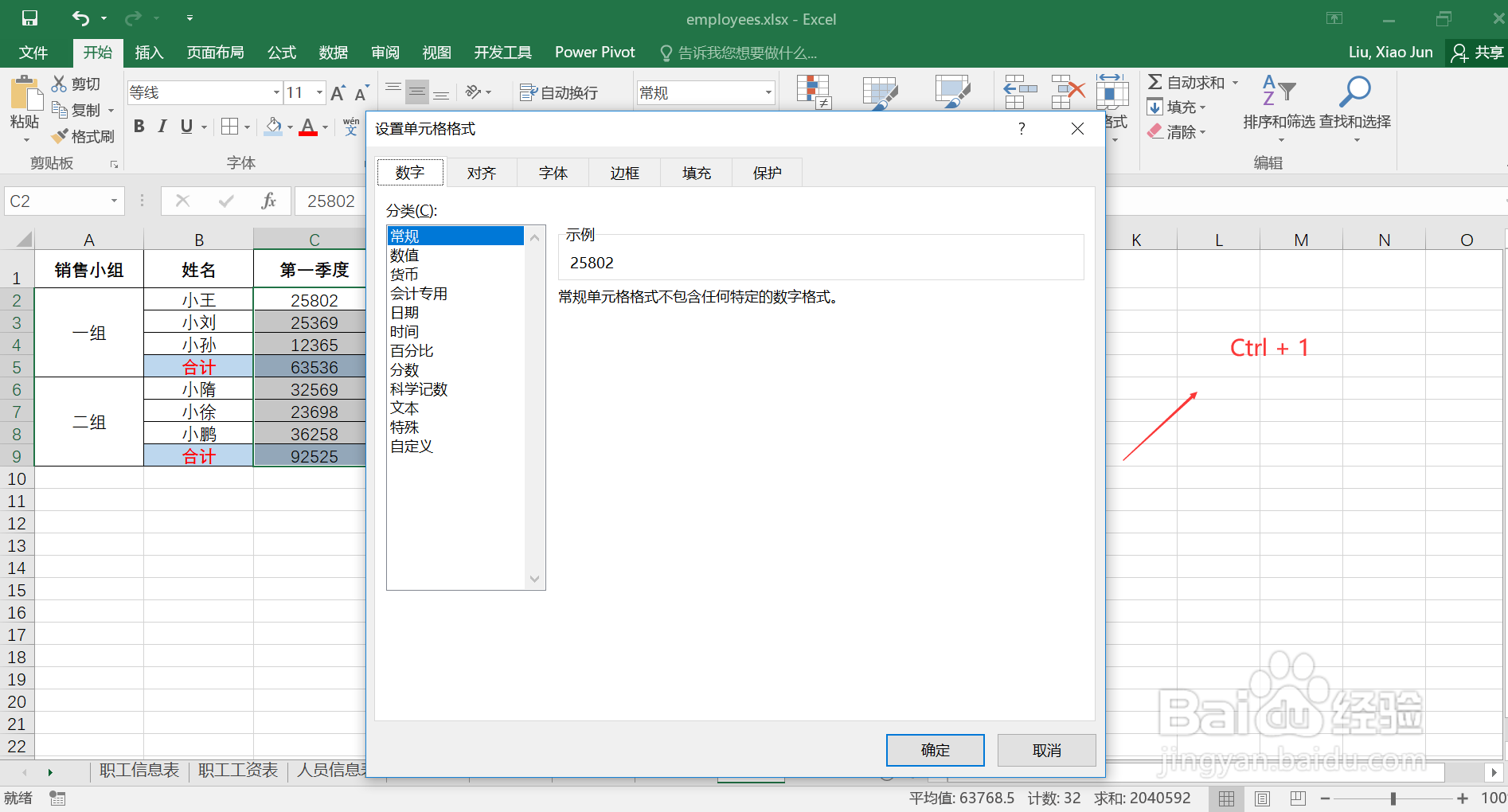
3、通过快捷键 Ctrl 键和数字 1 键(同时按下 Ctrl + 1)打开“设置单元格格式”的对话框。
详解Excel中如何快速通过不同颜色标识数值

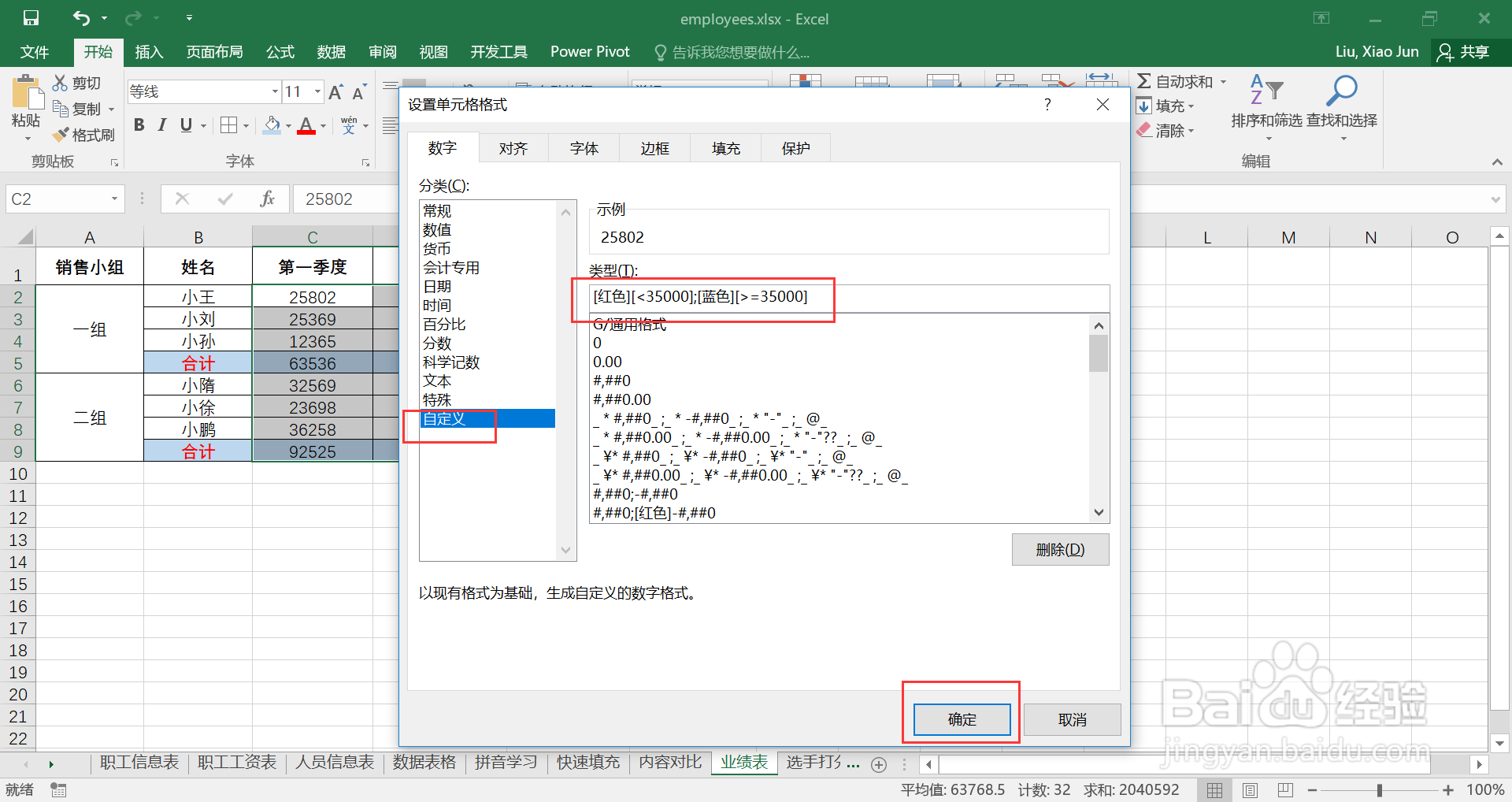
4、在左侧“分类”列表中选择“自定义”,在右侧“类型”框中输入如下内容:[红色][<35000];[蓝色][>=35000] , 鞅瓞慈玢解释为:所选单元格内的数值,如果小于 35000,则显示为红色,否则显示为蓝色。点击下方的“确定”按钮。
详解Excel中如何快速通过不同颜色标识数值

5、返回 sheet 页面,所有数值已经按照设置分颜色显示,整体效果符合预期。

详解Excel中如何快速通过不同颜色标识数值
  • Excel如何使用条件格式规则突出表格数据
  • 如何让Excel单元格显示立体效果
  • Excel如何突出显示指定的数据
  • Excel中怎么在公式中使用区域名称?
  • 在Excel中输入数据时,设置自动提醒功能的方法
  • 热门搜索
    春节国内旅游最佳去处 马尔代夫旅游图片 香港旅游景点图片 南京旅游景点介绍 湖南旅游局官网 哈尔滨旅游地图 旅游海报设计 湖州旅游景点大全 广西龙脊梯田旅游攻略 中信旅游总公司