1、载入素材图片,如图所示:

2、复制背景图层,如同所示:

3、设置前景色为深绿色,如图所示:


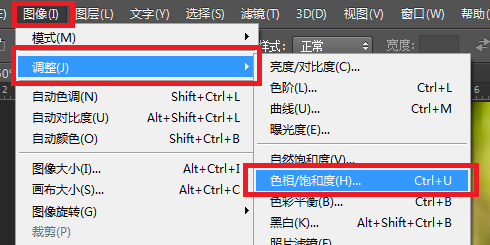
4、执行“图像->调整->色相/饱和度”命令,如图所示:
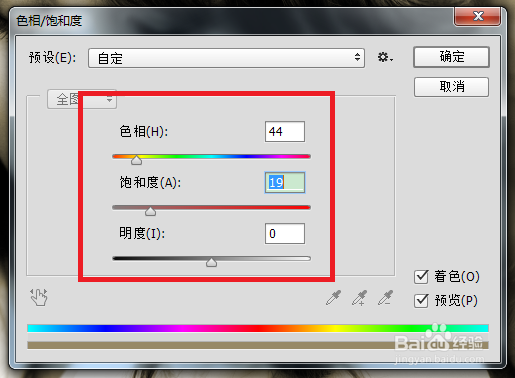
5、在弹出来的对话框中勾选“着色”复选框,如图所示:

6、设置各项参数,调整画面整体色调使其具有复古感,如图所示:
7、按快捷键Ctrl + j 复制得到“背景 拷贝2”图层,设置其混合模式为“柔光”,不透明度为50%,增强画面质感,如图所示:

8、至此,本教程结束

时间:2026-05-02 11:33:29
1、载入素材图片,如图所示:
2、复制背景图层,如同所示:
3、设置前景色为深绿色,如图所示:
4、执行“图像->调整->色相/饱和度”命令,如图所示:
5、在弹出来的对话框中勾选“着色”复选框,如图所示:
6、设置各项参数,调整画面整体色调使其具有复古感,如图所示:
7、按快捷键Ctrl + j 复制得到“背景 拷贝2”图层,设置其混合模式为“柔光”,不透明度为50%,增强画面质感,如图所示:
8、至此,本教程结束
