1、在笔记本的无线网卡属性页面,勾选“用Windows配置我的无线网络设置”, 重启机器即可解决该问题。
1.网上邻居右键选择“属性”
2.找到无线网络右键打开设置页面
3.“无线网络配置”中勾选“用Windows配置我的无线网络设置”
4.重新启动笔记本查看是否恢复无线网络连接


1、Wireless Zero Configuration的启动项被关闭,需要重新启动。
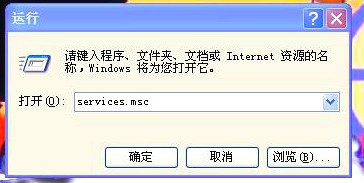
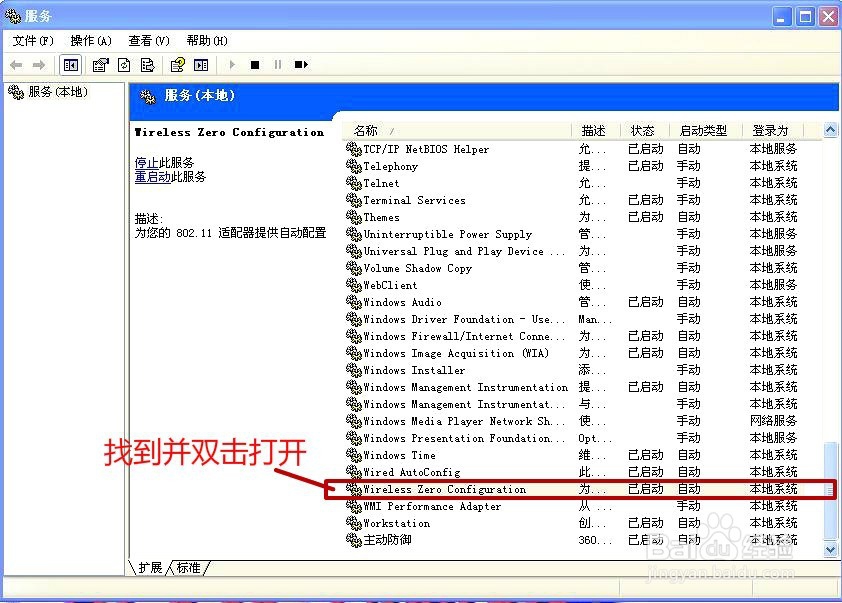
1.桌面【开始】—【运行】—输入【services.msc】—确定打开【系统服务】
2.或者快捷键【Win+R】打开运行—输入【services.msc】—确定打开【系统服务】
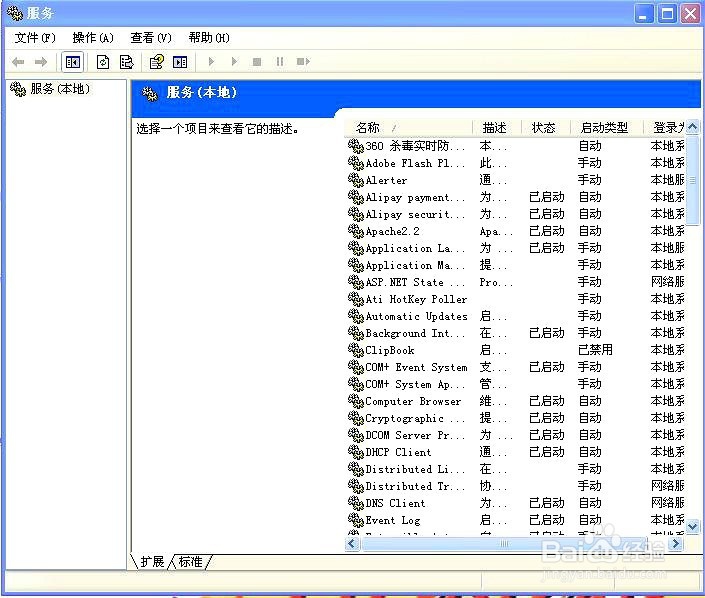
2、下拉【系统服务】—找到Wireless Zero Configuration并双击打开
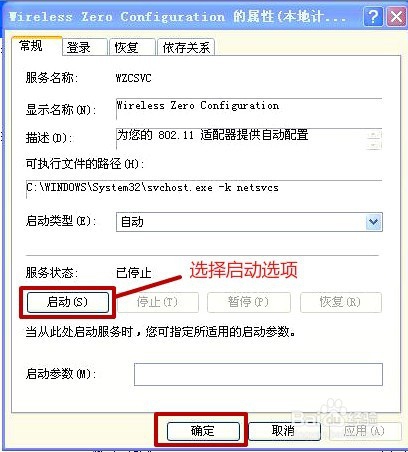
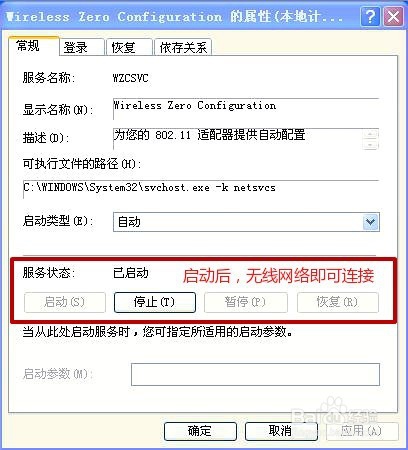
3、选择【启动】—按下【确定】——启动后即可完成连接
4、若依然未解决,则继续修改NDIS 用户模式 I/O 协议和Remote Procedure Call(RPC)两个选项,依据如下:
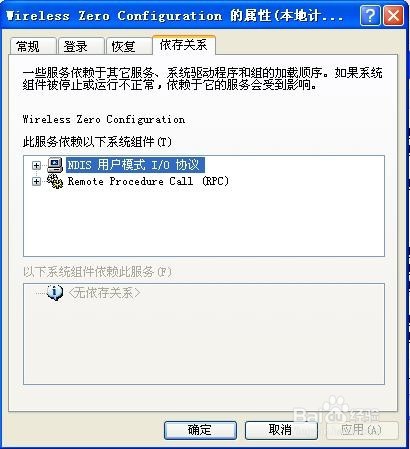
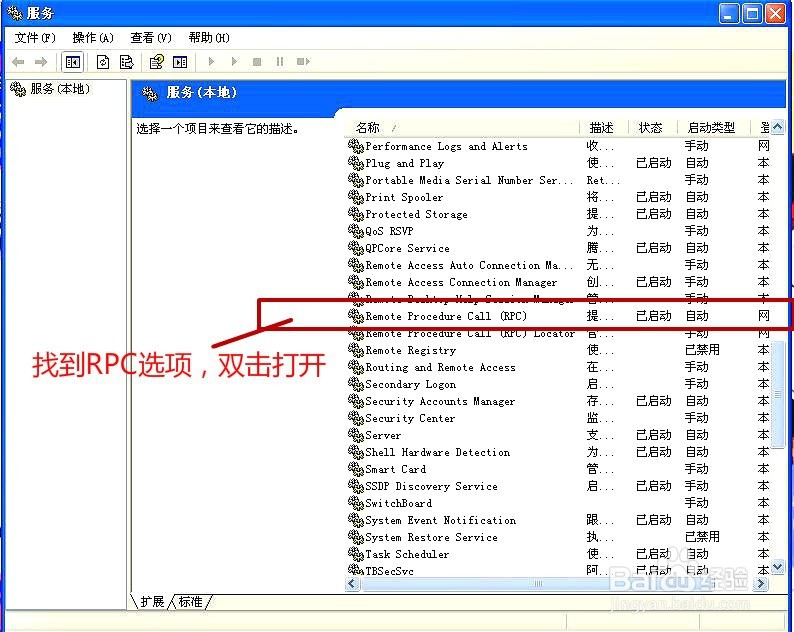
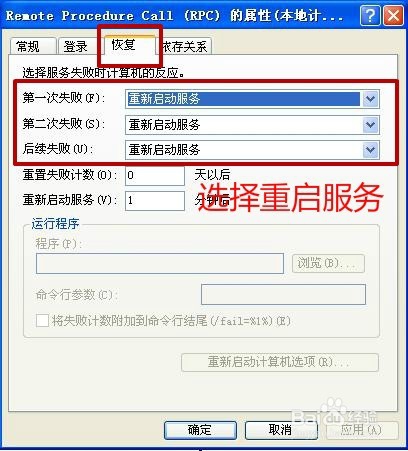
5、检查和设置RPC:
1.快捷键【Win+R】打开运行—输入【services.msc】—确定打开【系统服务】
2.找到Remote Procedure Call(RPC),双击打开
3.恢复选项卡中,三个选项选择“重新启动服务”
6、检查和设置NDIS 用户模式 I/O 协议:
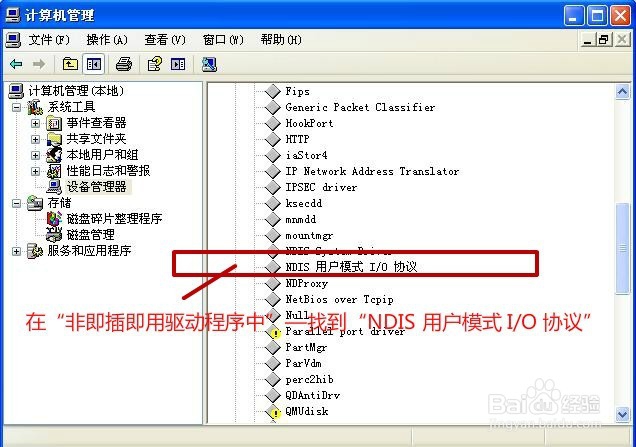
1.打开“控制面板”->双击”管理工具”->打开”计算机管理”页面
2.选择“查看”菜单->点击“显示隐藏的设备”选项
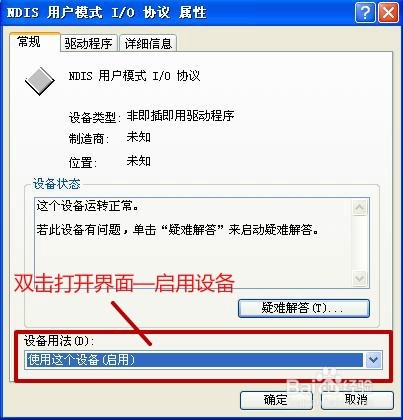
3.在“非即插即用驱动程序中”找到“NDIS 用户模式 I/O 协议”,选择启动