如何利用EXCEL快速填充将单词表分成中英文两列

 时间:2026-02-16 10:53:38

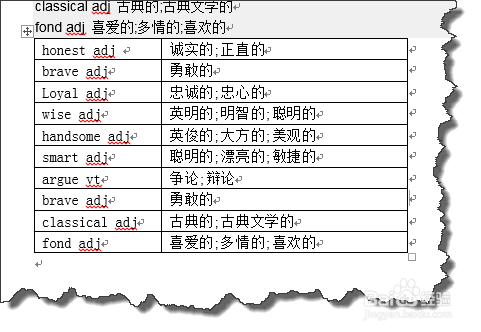
1、这是一个大家经常会遇到的问题。如图所示,我们要将下面的单词分列出来以表格显示, 中文部分一列,英文部分一列显示。

如何利用EXCEL快速填充将单词表分成中英文两列

2、如图所示,将文本复制粘贴到EXCEL中。

如何利用EXCEL快速填充将单词表分成中英文两列

3、在其相邻的单元格输入英文单词部分。如图所示。

如何利用EXCEL快速填充将单词表分成中英文两列

4、在“数据”选项卡,点击“快速填充”按钮。快捷键CTRL+E。

如何利用EXCEL快速填充将单词表分成中英文两列

5、这个时候你会发现英文单词部分已经分离出来了。

如何利用EXCEL快速填充将单词表分成中英文两列

6、同样的方法你可以分享出中文部分,这个时候你会发现,有几个单元格会出现问题。

如何利用EXCEL快速填充将单词表分成中英文两列

7、不要担心。快速填充还有修正的功能,你再删除前面的英文部分。这个时候你会发现,他会自动修正其他单元格,非常神奇。

如何利用EXCEL快速填充将单词表分成中英文两列

8、在EXCEL中进行表格处理的话,再复制到WORD中就可以解决问题了。

如何利用EXCEL快速填充将单词表分成中英文两列

  • 怎么给奇数行设置颜色
  • excel操作-将城市名称的汉语拼音删除并添加"市"
  • excel表格使用函数排序方法
  • 怎样在Excel中使用REPLACE函数
  • excel表格怎么把名字和电话快速分离
  • 热门搜索
    泰山旅游地图 平安旅游险 环球旅游平台 合阳旅游 去云南旅游攻略 关于旅游的名言 郑州市旅游景点 平乐古镇旅游攻略 崆峒山旅游攻略 泉州旅游团