1、打开PPT,单击【插入】—【图表】,下拉菜单中选择图表选项。

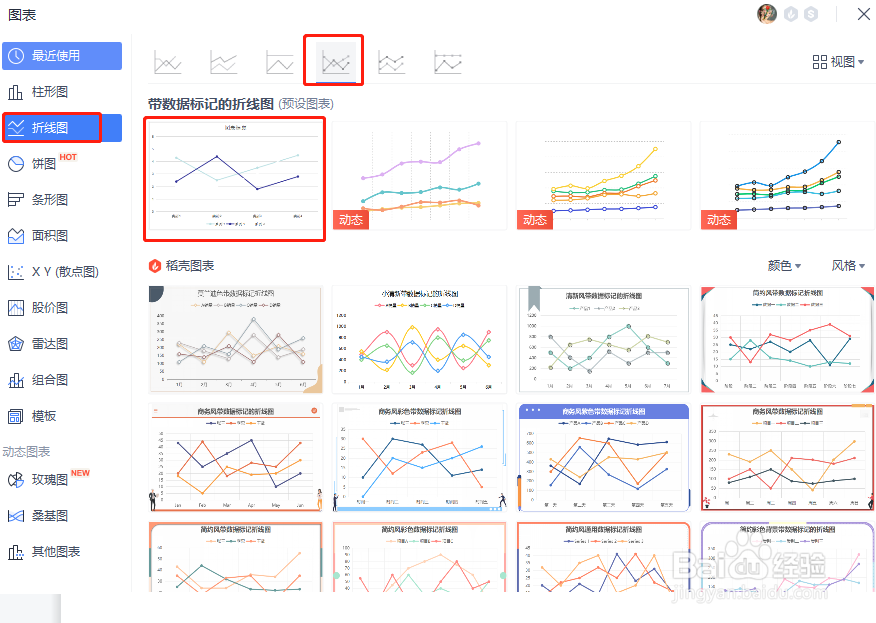
2、在图表窗口,选择折线图,我们选择带有数据标记的折线图插入。
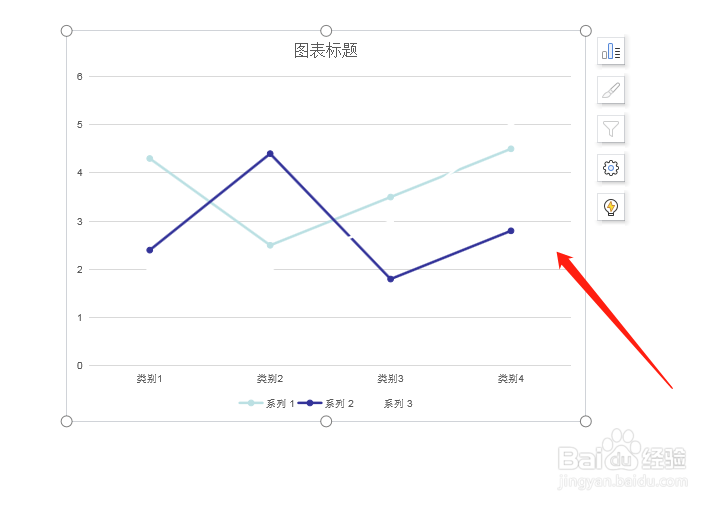
3、点击【确定】后得到默认样式的折线图。
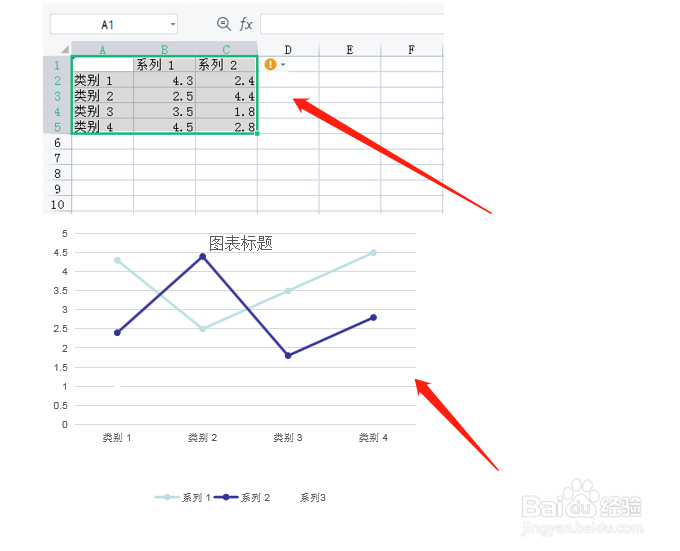
4、在Excel表格中输入制作折线图的数据,至少需要两列数据,关闭Excel表格。
5、选中折线图,单击图表工具选项卡,选择【添加元素】。

6、在打开的添加元素下拉菜单中选择【线条】—【高低点连线】。

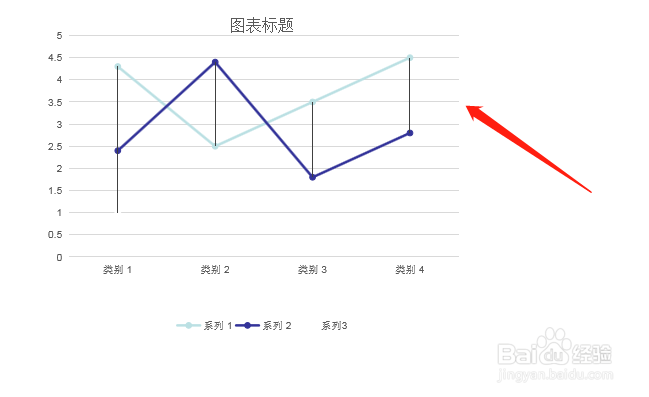
7、最后设置完成,在折线图的相同类别数据点之间,添加了高低点连线。
时间:2026-04-28 00:49:10
1、打开PPT,单击【插入】—【图表】,下拉菜单中选择图表选项。
2、在图表窗口,选择折线图,我们选择带有数据标记的折线图插入。
3、点击【确定】后得到默认样式的折线图。
4、在Excel表格中输入制作折线图的数据,至少需要两列数据,关闭Excel表格。
5、选中折线图,单击图表工具选项卡,选择【添加元素】。
6、在打开的添加元素下拉菜单中选择【线条】—【高低点连线】。
7、最后设置完成,在折线图的相同类别数据点之间,添加了高低点连线。
