Excel中如何批量插入多行?

 时间:2026-02-13 00:40:23

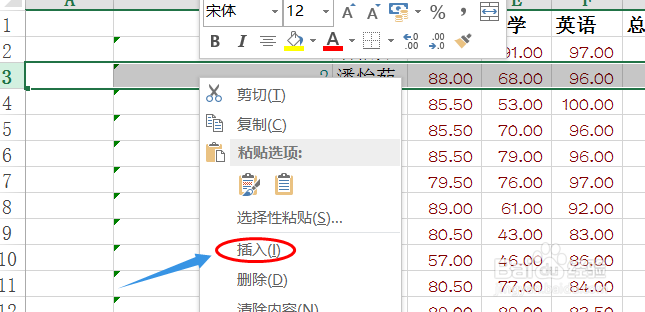
1、首先我们打开excel表格,从下图可以看出这时一张学生成绩表,如果想要在第一和第二之间插入一行应该怎么办呢?

Excel中如何批量插入多行?

2、相信大家都会,那就是选中第二行,如图,然后点击鼠标右键"插入",这时这两行中间就多出了一个空白行,效果如下...

Excel中如何批量插入多行?

Excel中如何批量插入多行?

Excel中如何批量插入多行?

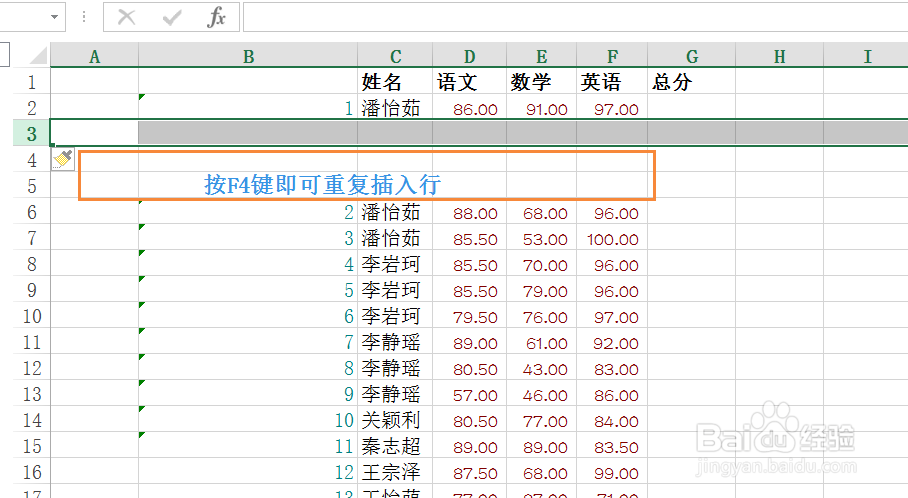
3、但是如果是要求在这两行之间插入多行呢?可能会有小伙伴说插入一行以后重复按F4键即可啊,这倒是也是一种办法;
Excel中如何批量插入多行?

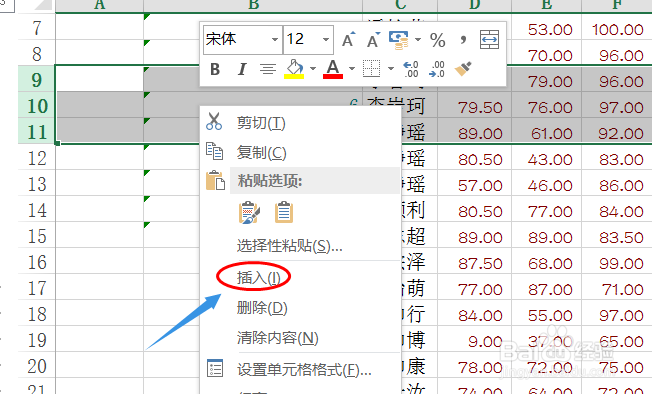
4、不过如果插入行太多的话,假如我们要求插入100行的话,那么不停的按F4键也未必就是一种满意的方法了,其实还有更简单的办法,首先想要插入多少行,那么我们就选中多少行,如下图笔者选择了三行;

Excel中如何批量插入多行?

Excel中如何批量插入多行?

5、选择三行以后,再次选择"插入",这时我们就会发现瞬间一下子就插入了三行,是不是很快速呢?

Excel中如何批量插入多行?

  • 如何保存启用宏的excel表格
  • Excel在同列中相同内容的单元格后统一插入空行
  • excel禁止打印特定的单元格
  • 如何将Excel中的文字颠倒顺序
  • Office Excel如何替换公式内容
  • 热门搜索
    合肥旅游汽车站时刻表 韶关九峰山旅游攻略 大埔旅游景点大全 旅游签证有效期 丰顺旅游景点大全 河南的旅游景点有哪些 1月适合去哪里旅游 苏州杭州旅游攻略 慈溪旅游网 少女丽江旅游遭打