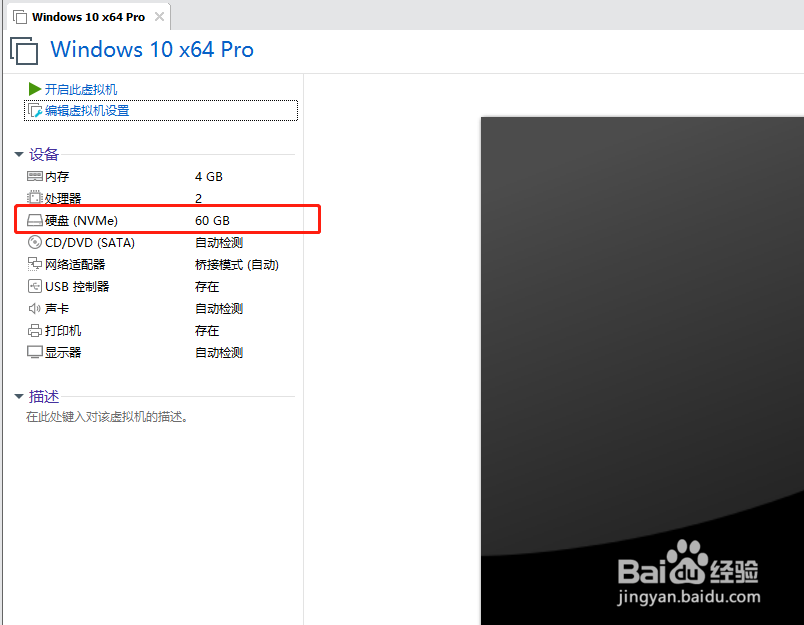
1、点击虚拟机选项后,打开如图所示的界面,点击图中红框中的硬盘选项
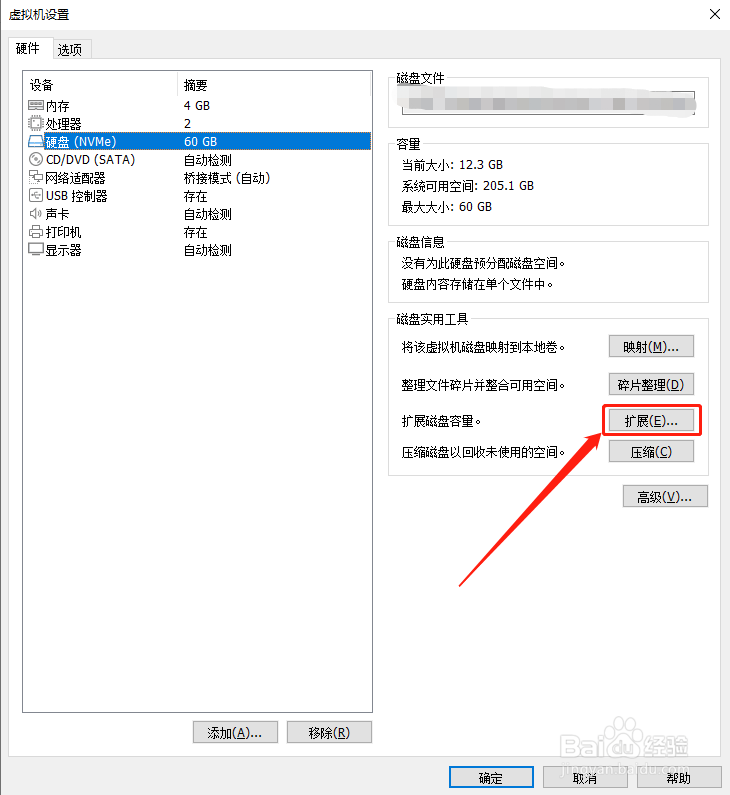
2、然后会打开如图所示的窗口,点击扩展按钮继续
3、输入最大磁盘容量,点击扩展按钮

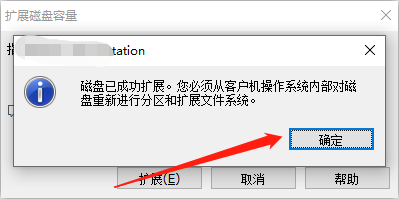
4、等待扩容成功后,点击弹框中的确定按钮
5、打开虚拟机系统,在磁盘管理界面可以看到未分配的容量了

时间:2026-04-27 05:37:15
1、点击虚拟机选项后,打开如图所示的界面,点击图中红框中的硬盘选项
2、然后会打开如图所示的窗口,点击扩展按钮继续
3、输入最大磁盘容量,点击扩展按钮
4、等待扩容成功后,点击弹框中的确定按钮
5、打开虚拟机系统,在磁盘管理界面可以看到未分配的容量了
