1、1. 打开PSCC软件,打开素材图像。

2、2. 选矩形选框工具,羽化为1像素。
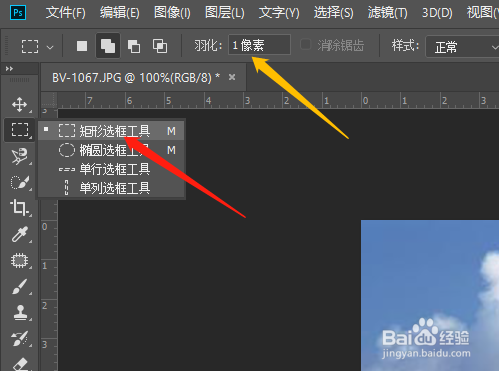
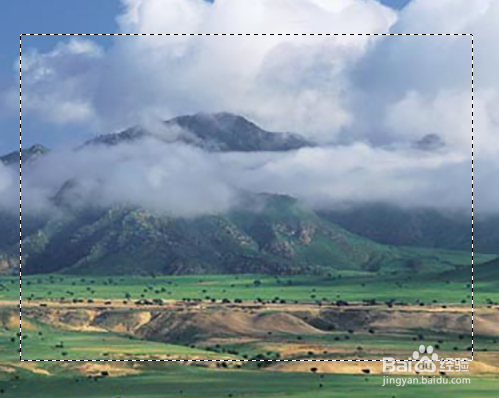
3、3. 在图像中拉出矩形选区,如果要移动选区,选新选区图标后移动。

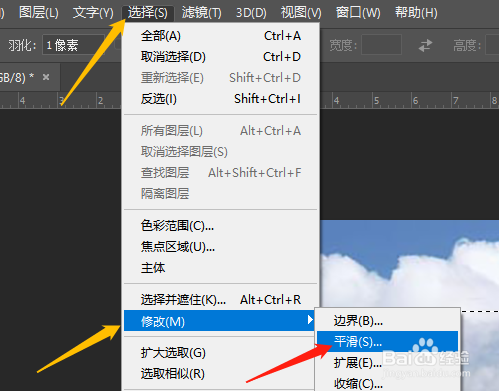
4、4. 选择菜单,修改,平滑。取样半径如设置为20,确定。选区四周变成圆角了。


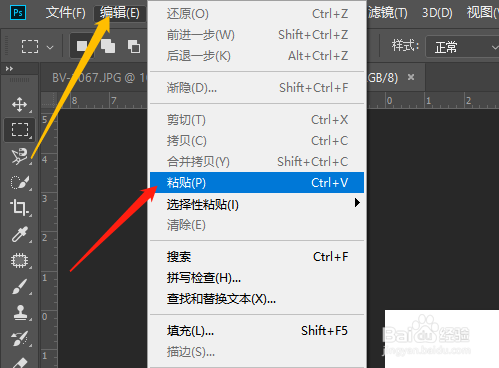
5、5. 编辑菜单,拷贝。文件菜单,新建。


6、6. 对话框中点击创建,编辑菜单,粘贴。图像四周是圆角了。


时间:2026-05-01 08:36:32
1、1. 打开PSCC软件,打开素材图像。
2、2. 选矩形选框工具,羽化为1像素。
3、3. 在图像中拉出矩形选区,如果要移动选区,选新选区图标后移动。
4、4. 选择菜单,修改,平滑。取样半径如设置为20,确定。选区四周变成圆角了。
5、5. 编辑菜单,拷贝。文件菜单,新建。
6、6. 对话框中点击创建,编辑菜单,粘贴。图像四周是圆角了。
