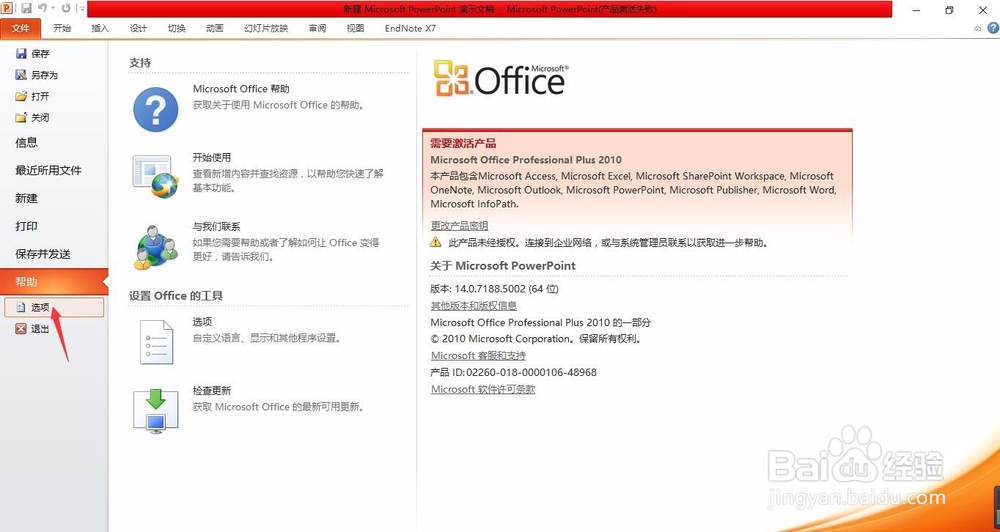
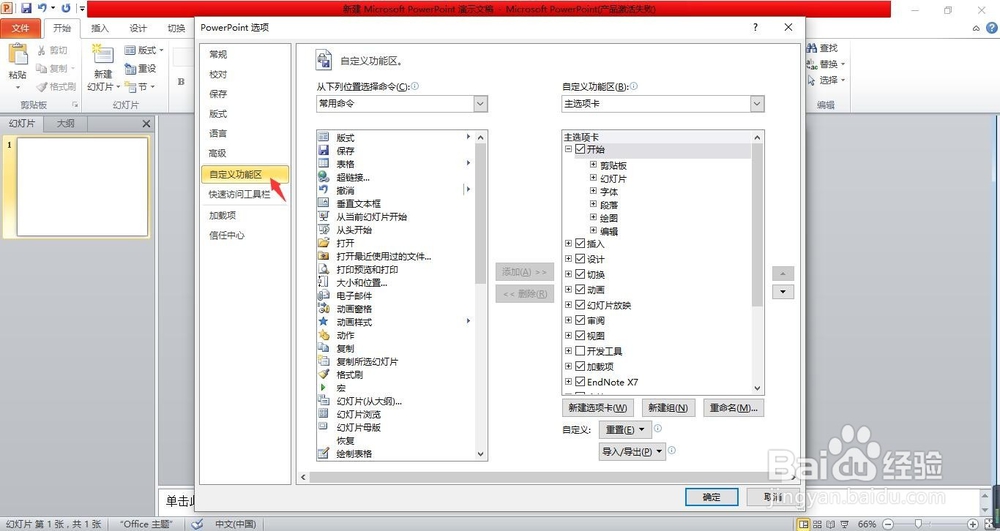
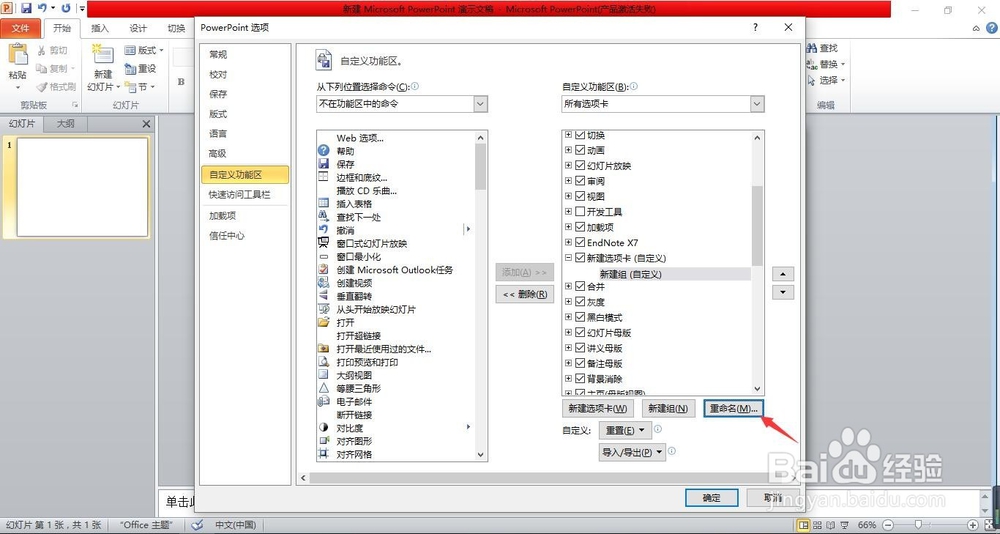
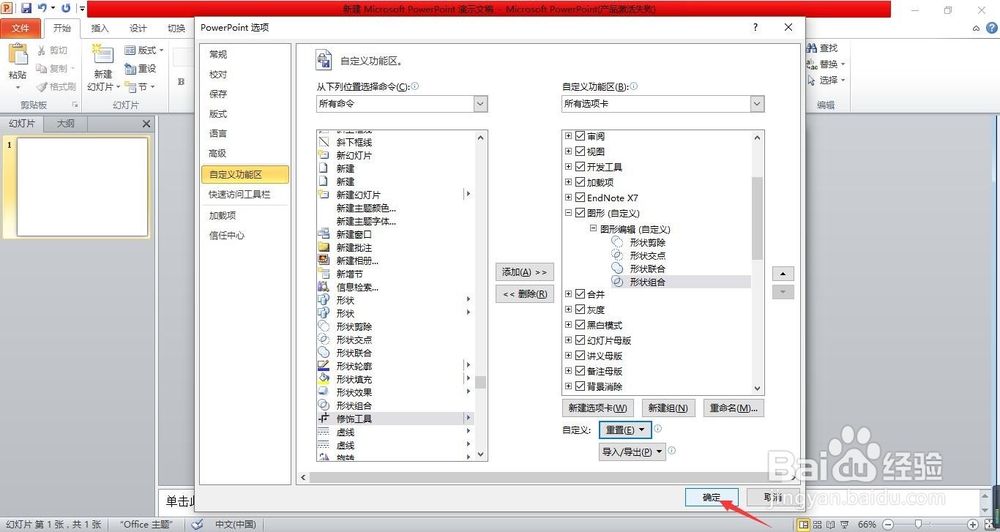
1、打开【powerpoint选项】,点击【自定义功能区】;
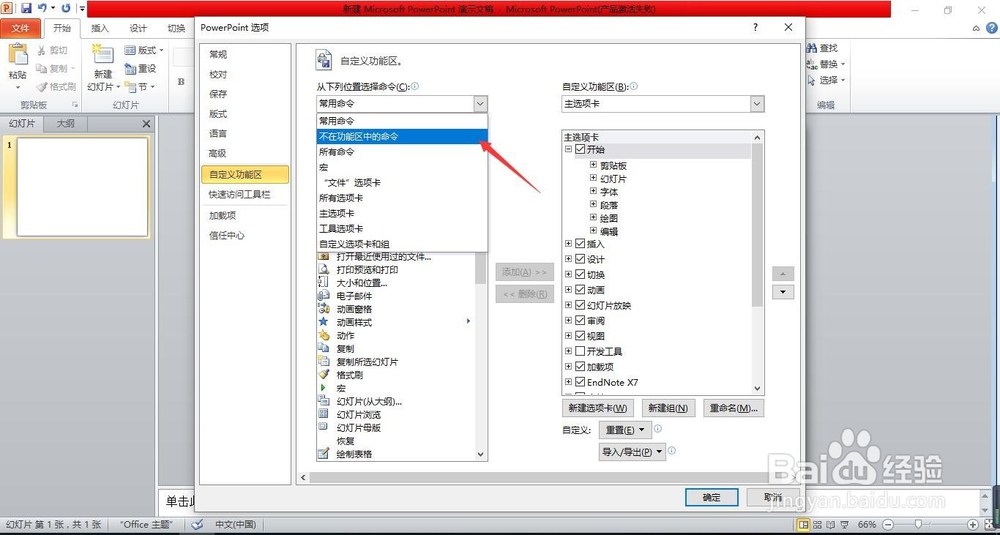
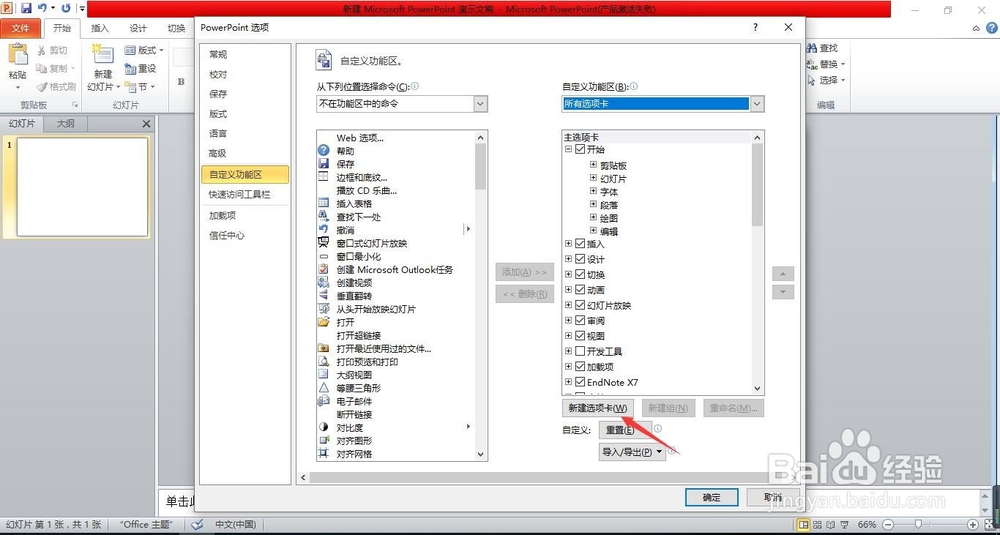
2、点击【不在功能区的命令】,在对话框的右下角点击【新建选项卡】;
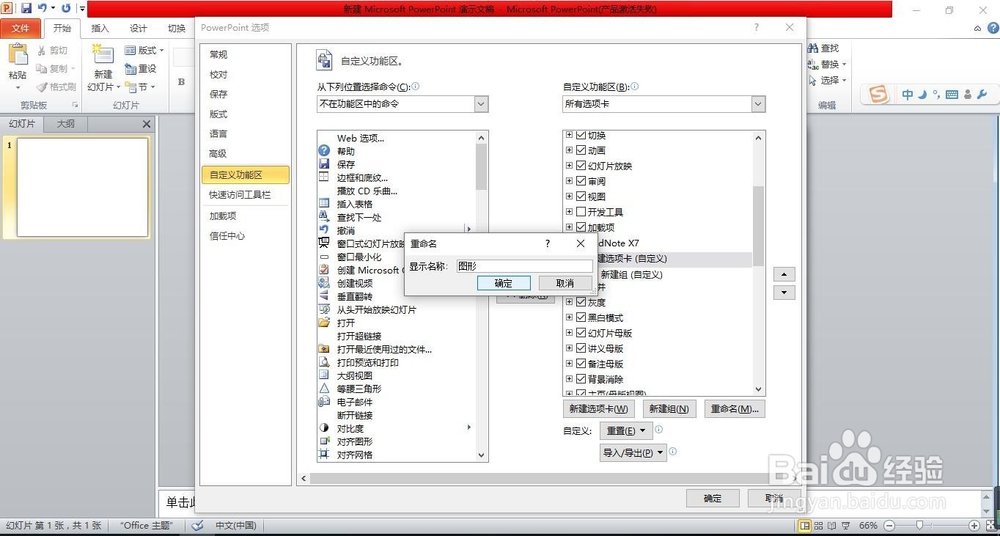
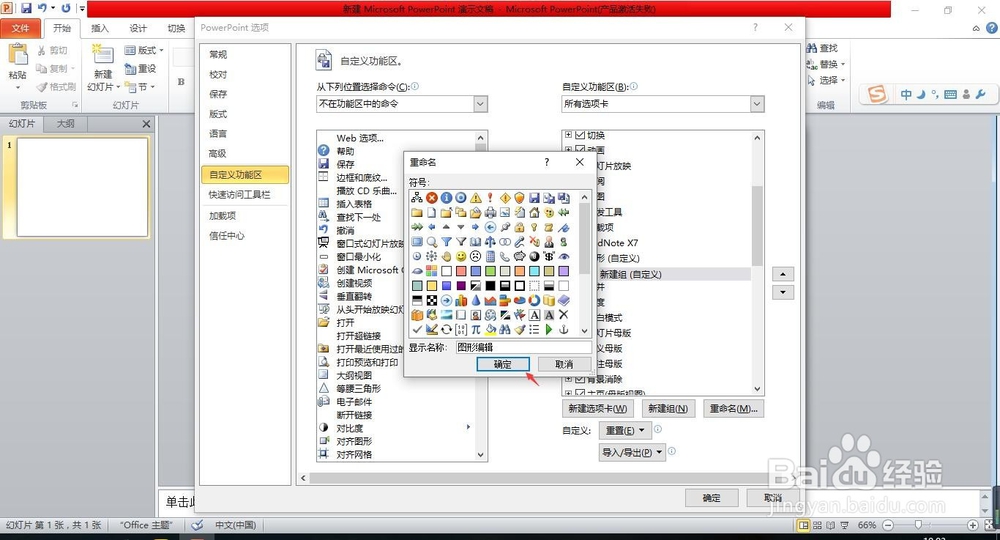
3、点击【重命名】,命名新建选项卡为【图形】,选中图形选项卡,单机【新建组】,将其命名为【图形编辑】;
4、在对话框的左侧找到【形状剪除】,【形状交点】,【形状联合】&【形状组合】命令,并将其添加至【图形编辑】项下;
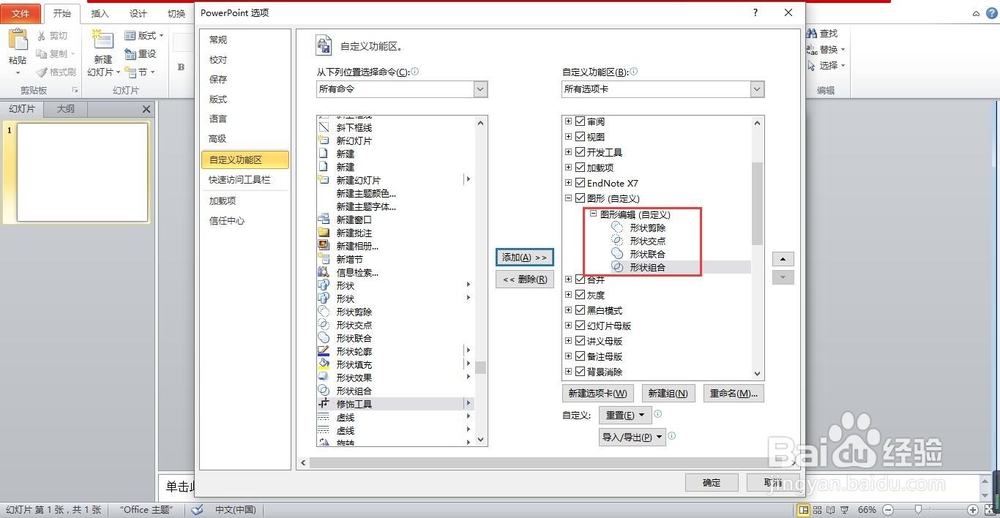
5、待添加完成后,点击【确定】退出。
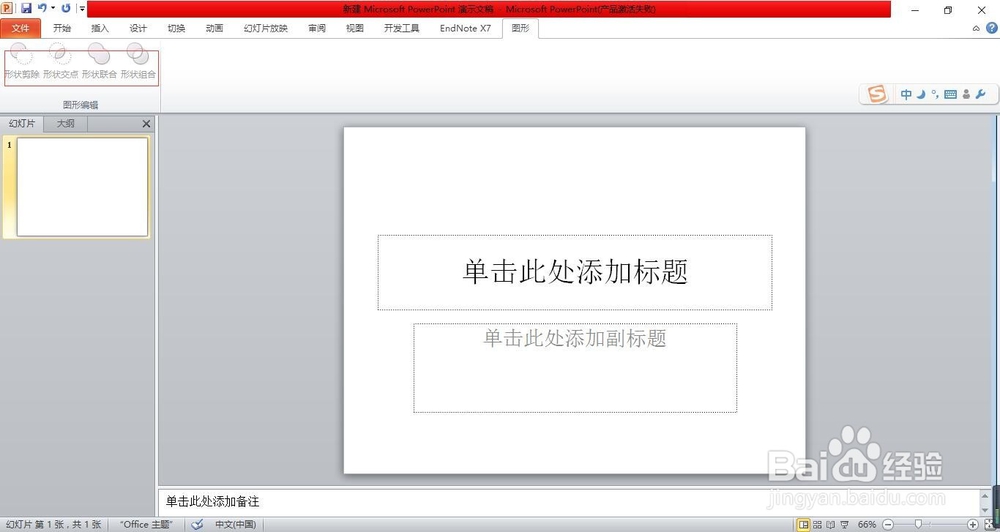
6、检查PPT功能区是否存在【图形】,若存在,说明设置成功。
时间:2026-04-30 03:44:41
1、打开【powerpoint选项】,点击【自定义功能区】;
2、点击【不在功能区的命令】,在对话框的右下角点击【新建选项卡】;
3、点击【重命名】,命名新建选项卡为【图形】,选中图形选项卡,单机【新建组】,将其命名为【图形编辑】;
4、在对话框的左侧找到【形状剪除】,【形状交点】,【形状联合】&【形状组合】命令,并将其添加至【图形编辑】项下;
5、待添加完成后,点击【确定】退出。
6、检查PPT功能区是否存在【图形】,若存在,说明设置成功。
