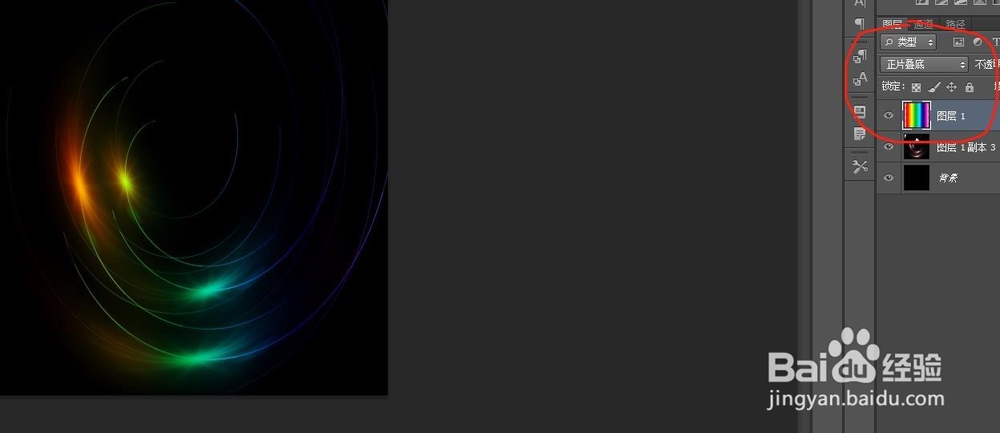
1、首先还是建立一个500*500的画布(ctrl+n新建画布)并将画布填充成黑色(这里可以在建立画布时 把背景内容改为黑色)


2、ctrl+j复制一层 然后按图中所示找到滤镜--渲染---镜头光晕(关键一步是选择电影镜头)如图二所示(参数可自己更改)


3、然后在ctrl+j复制一层 将图层图像拖动到合适的位置 并将图层类型改为滤色,如图所示!!!

4、ctrl+j多复制几个图层 并放到适合的位置 如图1所示。(所有渲染图层类型均为滤色)然后选中所有渲染图层进行合并,如图二所示.

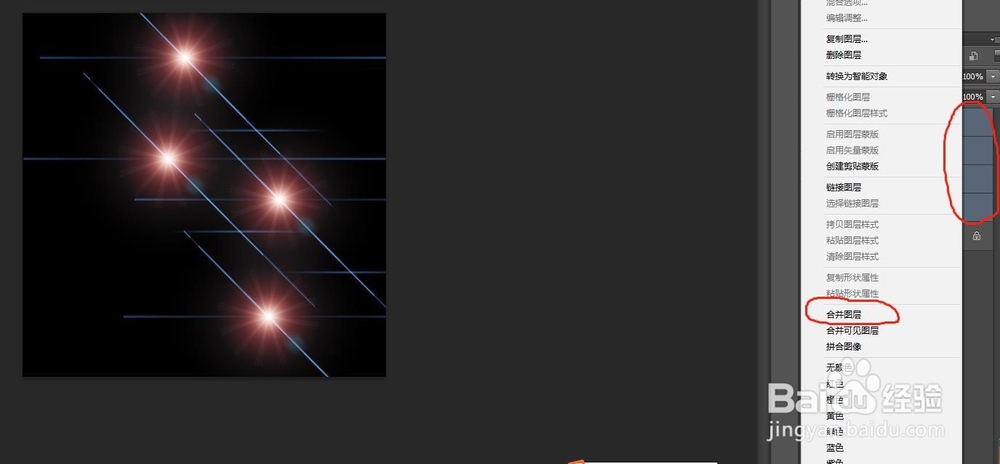
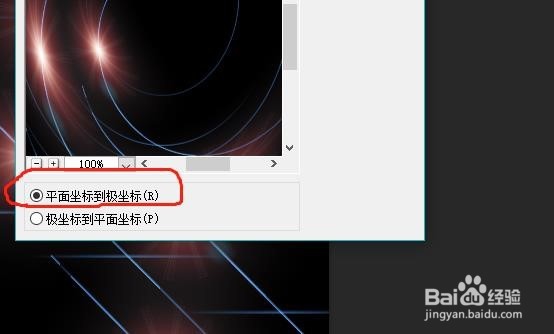
5、在经过滤镜---扭曲---极坐标----选择平面坐标到极坐标(参数可自行更改)得到图三所示(调整到合适的位置)


6、ctrl+shift+n新建图层 并找到渐变工具调出自己喜欢的颜色拉一个渐变色:如图1所示.再将渐变图层类型选择正片叠底,这样一个炫彩灯光效果就做出来了。