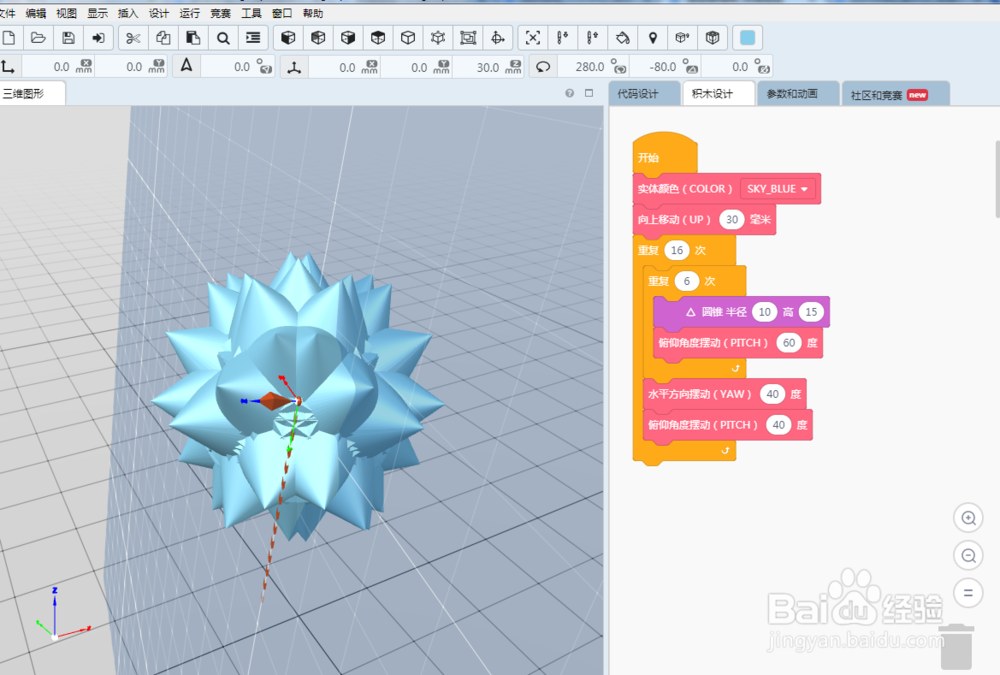
1、打开Logoup 3D软件,可以先看下创作完毕的流星,如下图,是不是很漂亮,下面我们就开始编写脚本来画出如下精美的图形;
2、先拉一个实体颜色命令,将颜色设置为SKY_BLUE;

3、添加向上移动30mm命令;

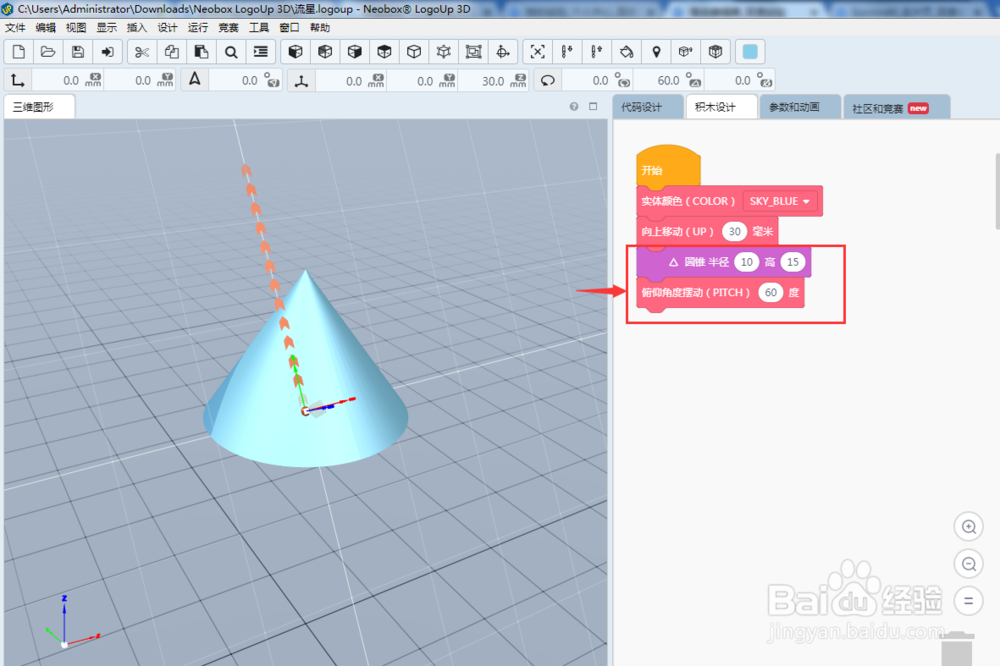
4、画出一个圆锥,并将俯仰角度摆动60度;
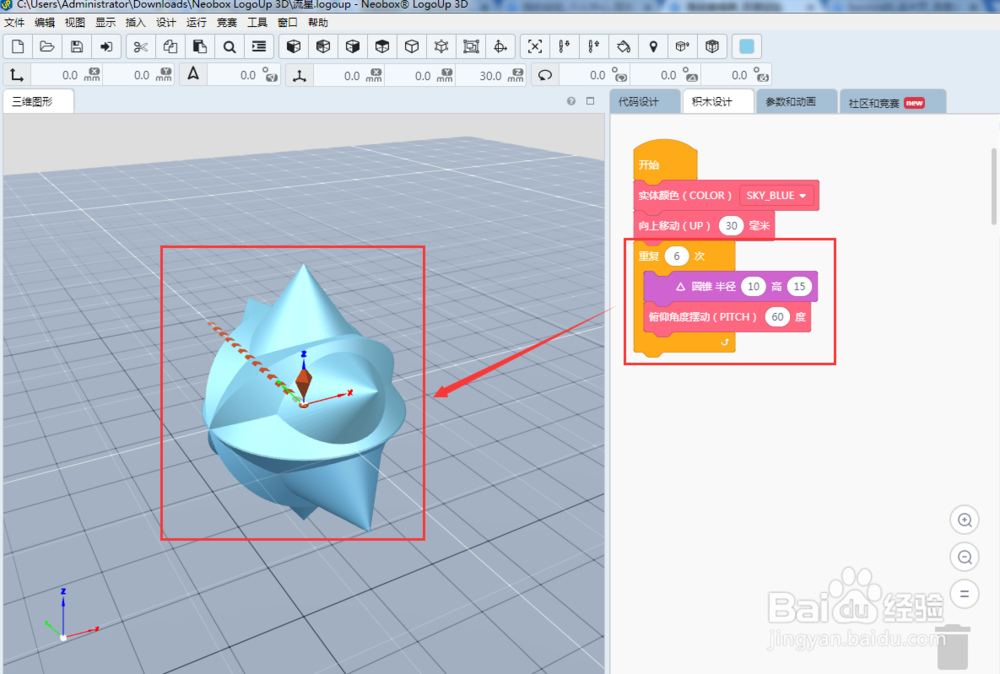
5、将此命令重复执行六次,就画出了如下图所示的图形;
6、将绘制出的图形沿水平方向和俯仰角度方向摆动40度;

7、再拉一个重复执行16次的命令到下图所示位置,美丽的流星就画好了,是不是很漂亮?

时间:2026-04-25 02:28:24
1、打开Logoup 3D软件,可以先看下创作完毕的流星,如下图,是不是很漂亮,下面我们就开始编写脚本来画出如下精美的图形;
2、先拉一个实体颜色命令,将颜色设置为SKY_BLUE;
3、添加向上移动30mm命令;
4、画出一个圆锥,并将俯仰角度摆动60度;
5、将此命令重复执行六次,就画出了如下图所示的图形;
6、将绘制出的图形沿水平方向和俯仰角度方向摆动40度;
7、再拉一个重复执行16次的命令到下图所示位置,美丽的流星就画好了,是不是很漂亮?
