1、打开PS,新建一个400*400大小的画布

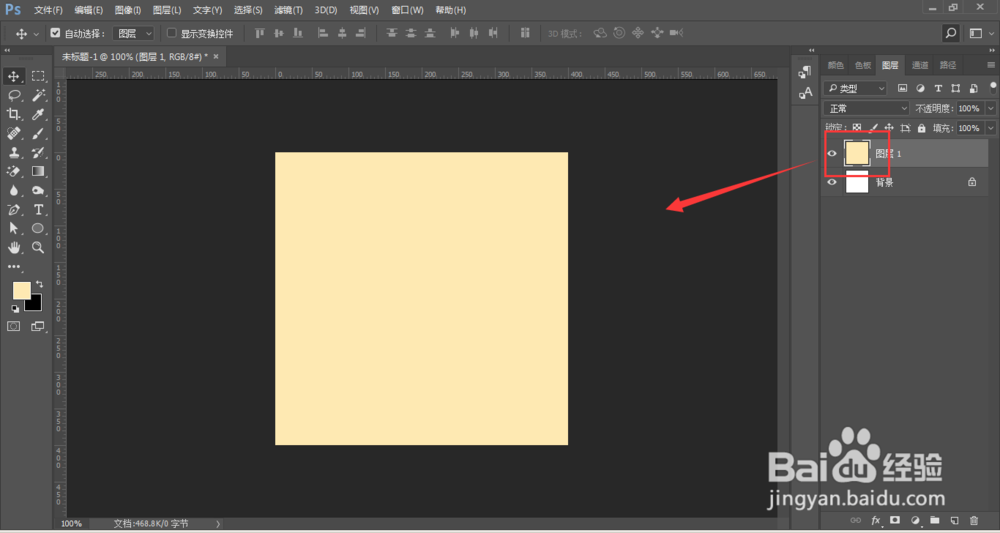
2、填充一个颜色,alt+delete填充前景色
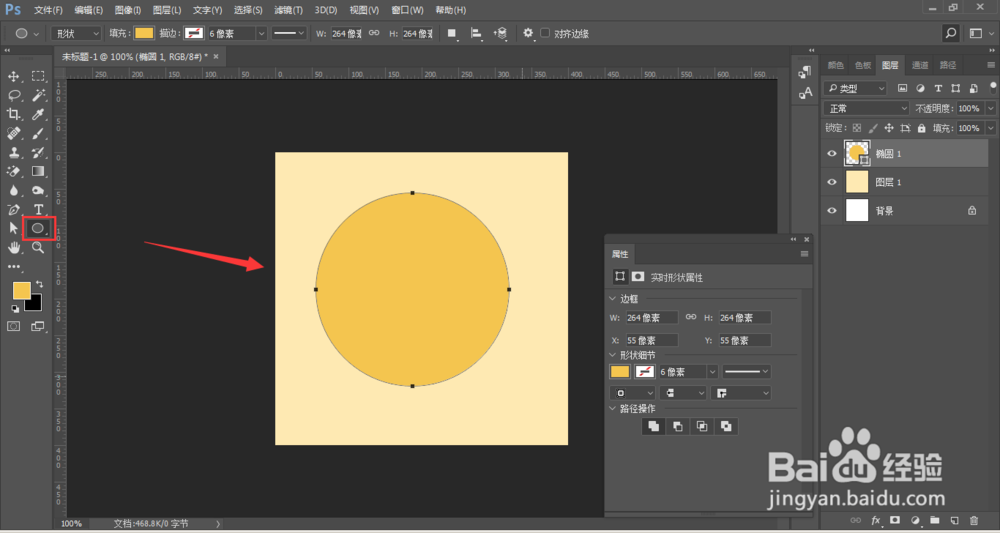
3、选择椭圆工具,按住shift键绘制一个正圆,填充颜色
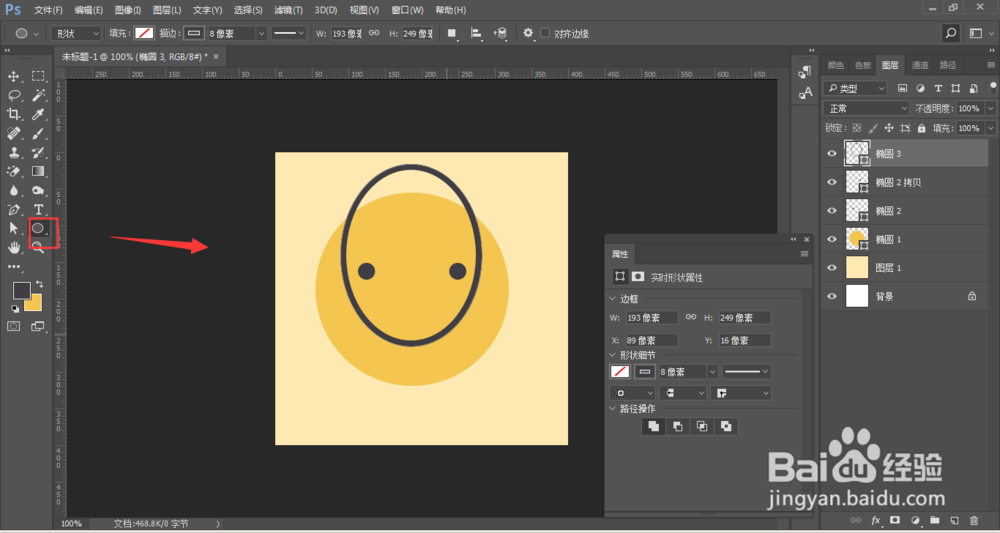
4、再使用椭圆工具绘制一个正圆,填充黑色,作为眼睛的部位,按住alt键左键拖动可以复制

5、接下来做嘴巴的部分:椭圆工具绘制一个椭圆,在靠下部分分别在同一水平线位置添加两个锚点,如图
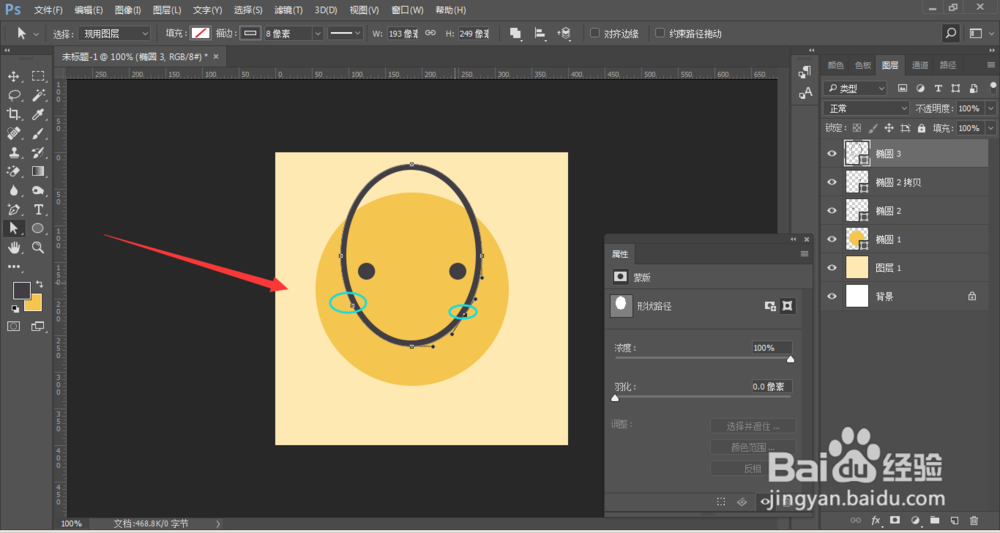
6、使用直接选择工具选中上方的锚点,按delete键删除,一个微笑的表情跃然而上
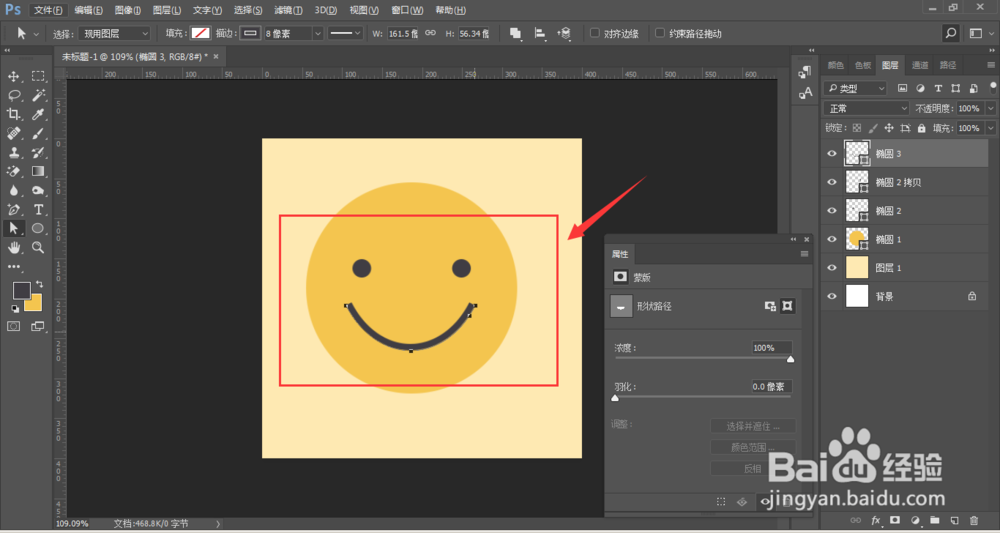
7、然后再使用圆角矩形添加一点小修饰,如图所示。

时间:2026-05-02 11:24:14
1、打开PS,新建一个400*400大小的画布
2、填充一个颜色,alt+delete填充前景色
3、选择椭圆工具,按住shift键绘制一个正圆,填充颜色
4、再使用椭圆工具绘制一个正圆,填充黑色,作为眼睛的部位,按住alt键左键拖动可以复制
5、接下来做嘴巴的部分:椭圆工具绘制一个椭圆,在靠下部分分别在同一水平线位置添加两个锚点,如图
6、使用直接选择工具选中上方的锚点,按delete键删除,一个微笑的表情跃然而上
7、然后再使用圆角矩形添加一点小修饰,如图所示。
