1、点击开始,点击控制面板。

2、点击默认程序。

3、选择程序和功能。
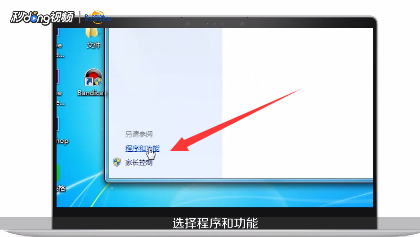
4、点击打开或关闭Windows功能。

5、勾选以上选项,点击确定。

6、点击开始,打开控制面板。
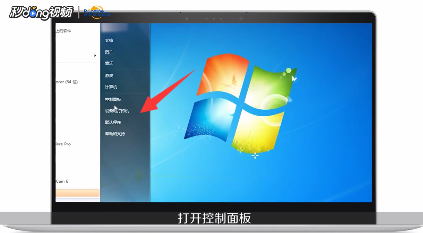
7、点击管理工具。

8、打开IIS管理器。

9、右击点击新建网站。

10、输入网站名称,选择网站文件的路径。

11、填写IP地址,配置完之后点击确定。

12、总结如下。

时间:2026-04-29 05:36:20
1、点击开始,点击控制面板。
2、点击默认程序。
3、选择程序和功能。
4、点击打开或关闭Windows功能。
5、勾选以上选项,点击确定。
6、点击开始,打开控制面板。
7、点击管理工具。
8、打开IIS管理器。
9、右击点击新建网站。
10、输入网站名称,选择网站文件的路径。
11、填写IP地址,配置完之后点击确定。
12、总结如下。
