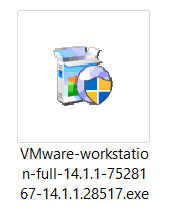
1、下载完成是这样的一个图标,如忌择没下图:
2、双击打开软件,界面言兼如下图:
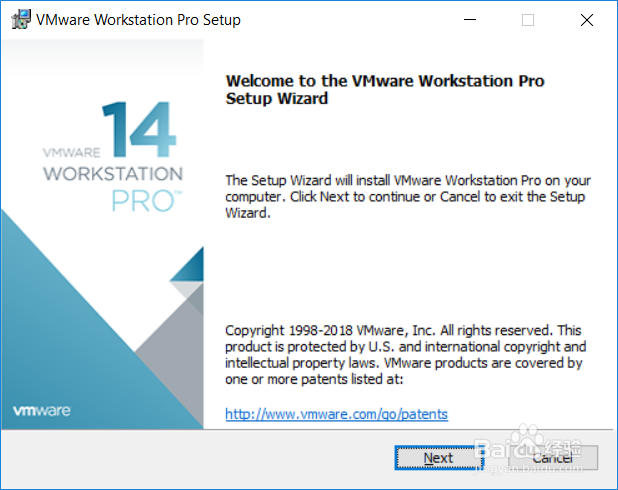
3、点击next,如下图:
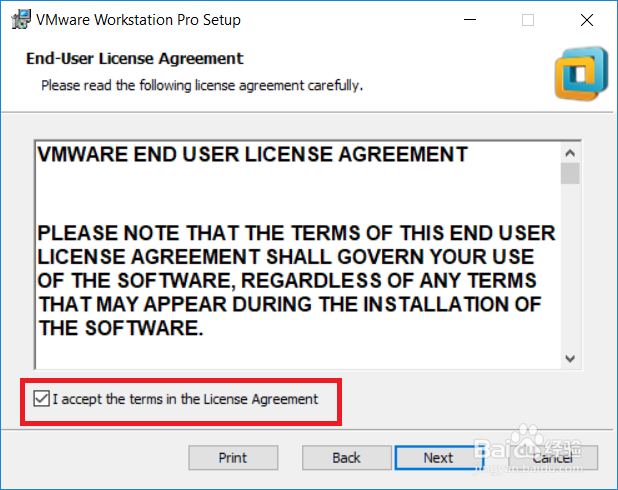
4、选择路径,勾选,点击next,如下图:
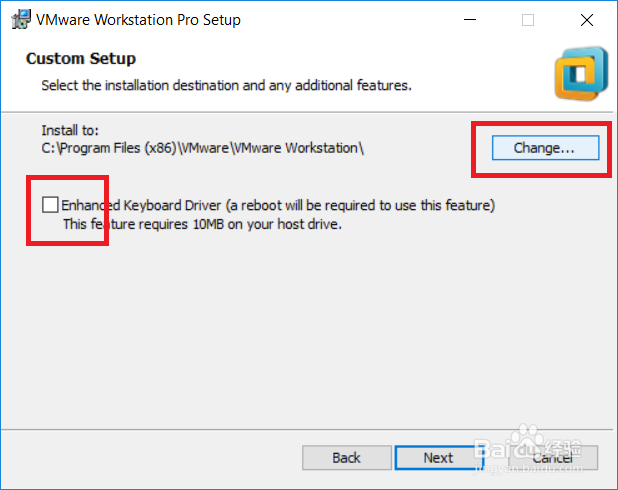
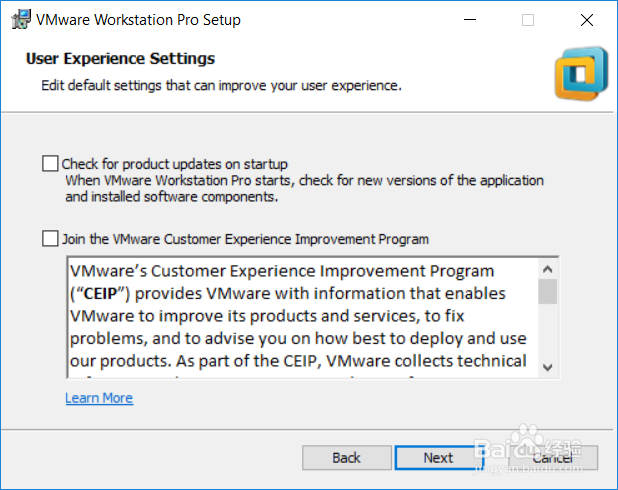
5、取消勾选,如下图:
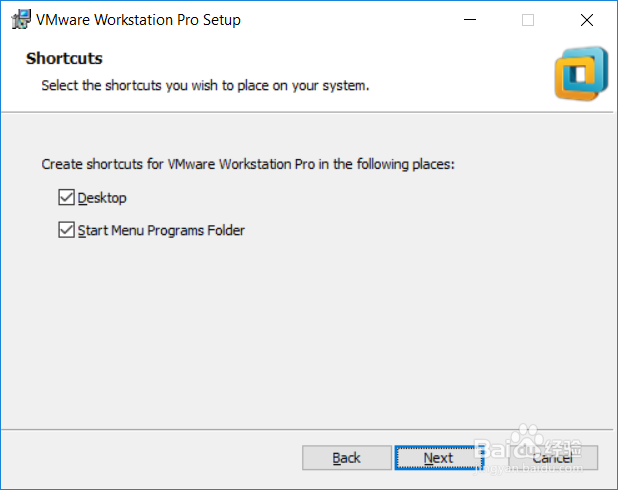
6、勾选桌面图标,选择next,如下图:
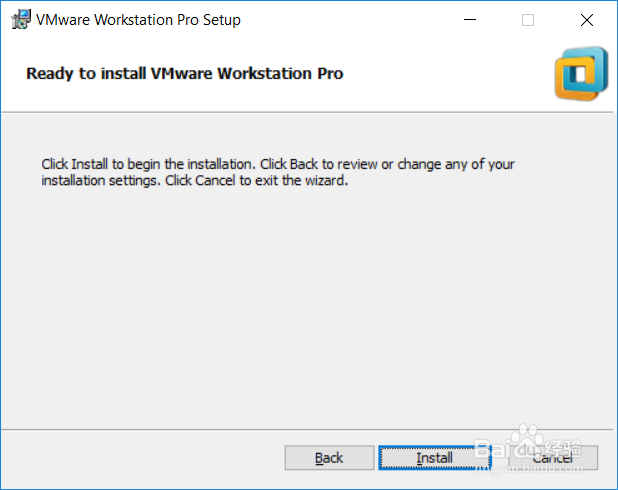
7、选择install,如下图:
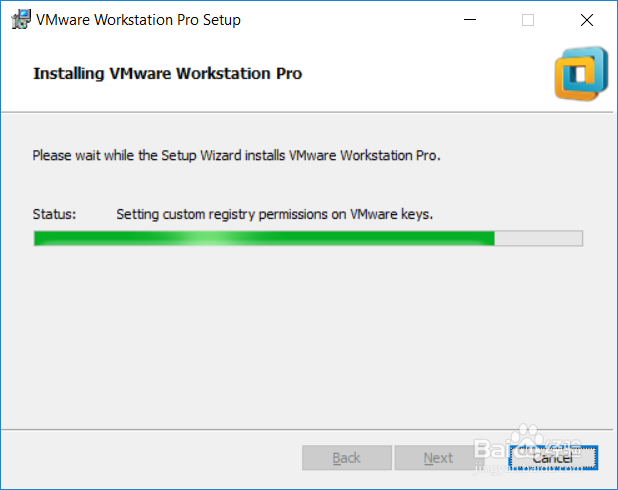
8、等待安装即可。
9、选择license,输入密钥:ZC3WK-AFXEK-488JP-A7MQX-XL8YF,

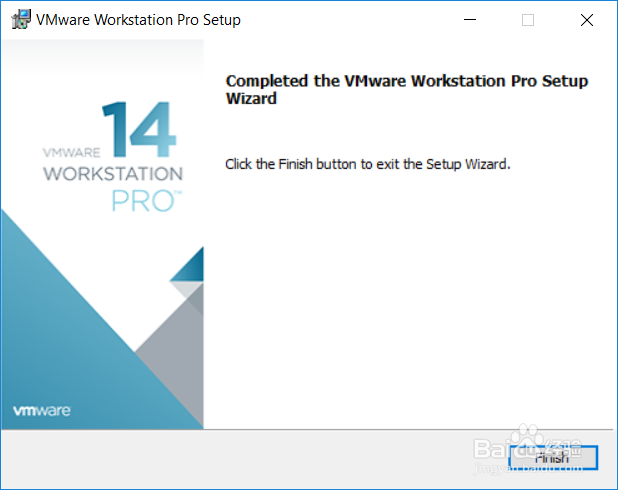
10、选择下图的岔讨结束
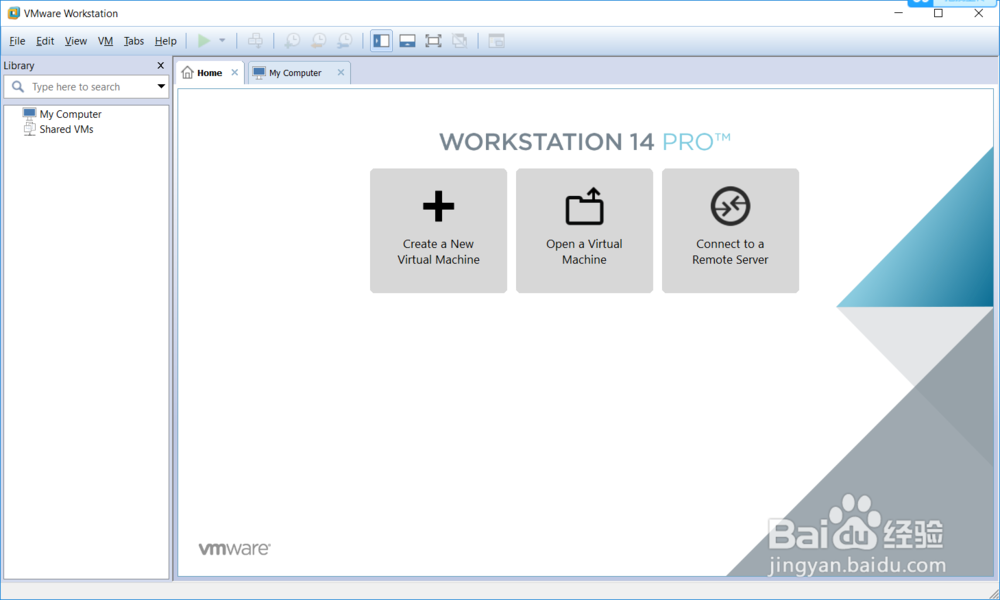
11、双击打开安装好的软件,打开如下图:
时间:2026-04-29 16:57:35
1、下载完成是这样的一个图标,如忌择没下图:
2、双击打开软件,界面言兼如下图:
3、点击next,如下图:
4、选择路径,勾选,点击next,如下图:
5、取消勾选,如下图:
6、勾选桌面图标,选择next,如下图:
7、选择install,如下图:
8、等待安装即可。
9、选择license,输入密钥:ZC3WK-AFXEK-488JP-A7MQX-XL8YF,
10、选择下图的岔讨结束
11、双击打开安装好的软件,打开如下图:
