iPhone怎么更新微信7.0.4最新版本

 时间:2026-02-12 11:40:51

1、首先打开iPhone手机里的微信,在微信 我的 页面里打开 设置,如下图

iPhone怎么更新微信7.0.4最新版本

2、打开进入到设置页面之后就可以看到 关于微信,这里就会显示你目前手机里的微信更新的版本,如下图
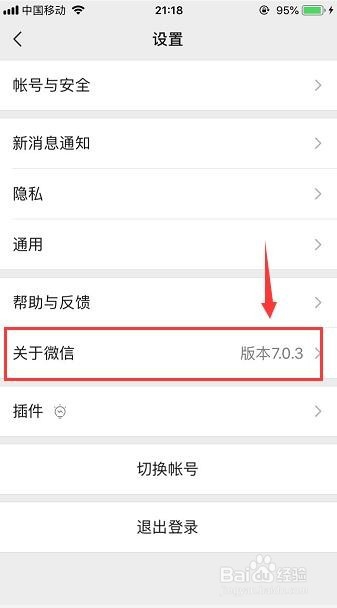
iPhone怎么更新微信7.0.4最新版本

3、然后打开关于微信页面,在页面下方打开 版本更新,如下图

iPhone怎么更新微信7.0.4最新版本

4、点击版本更新进入到iPhone手机APP store商店里的微信软件页面,这里就可以看到微信版本已经更新到了7.0.4,然后点击上方的 更新,如下图

iPhone怎么更新微信7.0.4最新版本

5、点击更新,iPhone手机会弹出输入Apple ID的密码,输入密码之后点击好,如下图

iPhone怎么更新微信7.0.4最新版本

6、然后就可以看到微信正在下载更新,在页面里可以看到小圆圈下载进度条,如下图

iPhone怎么更新微信7.0.4最新版本

7、更新完毕之后回到手机微信,点开设置页面,就可以看到微信已经更新到最新版本7.0.4版本啦,如下图

iPhone怎么更新微信7.0.4最新版本

  • 微信无法连接网络怎么办
  • 妻子是网购狂怎么办
  • 如何给同事开门
  • 如何利用搜狗输入法查询股票实时行情
  • 华为mate20如何调整来电音量?
  • 热门搜索
    国内旅游网站 普吉岛旅游价格 荆门旅游景点大全 韩国釜山旅游景点 三明旅游景点大全 马来西亚旅游签证 三峡旅游职业学院 伊朗旅游 旅游卫视节目表 武汉旅游景点介绍