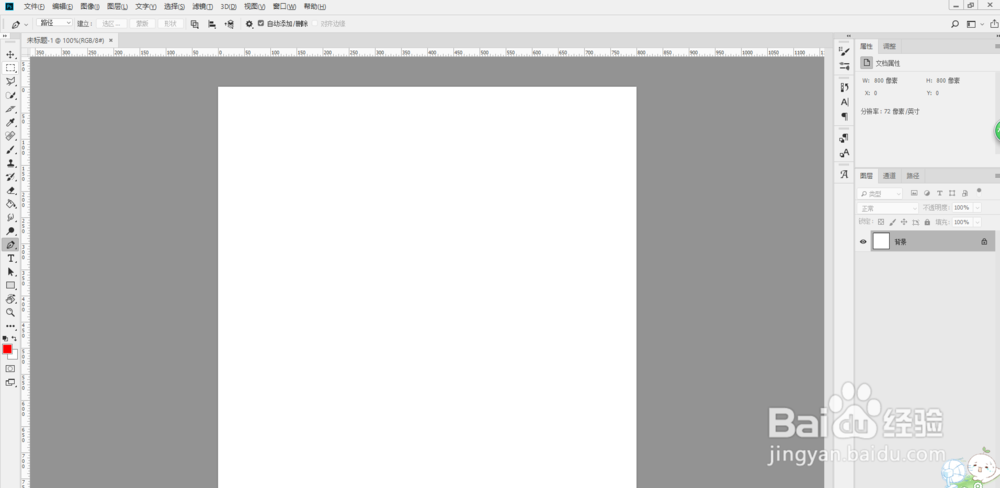
1、打开ps,出现下面的界面

2、点击新建按钮,尺寸可以任意

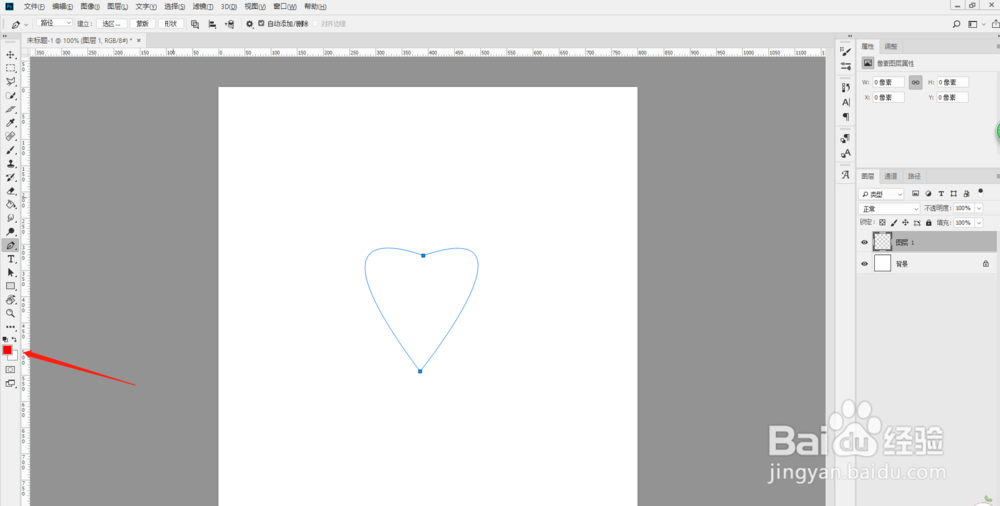
3、点击钢笔工具,用钢笔画出或者描出自己想要的形状

4、在前景色这里设置自己想要的虚线颜色
5、点击画笔工具,设置虚线的属性,比如不透明度,流量等等,然后在画笔设置里面调整间距

6、然后选择钢笔工具,在已经画好的线上点击鼠标右键,选择描边路径,工具选择画笔

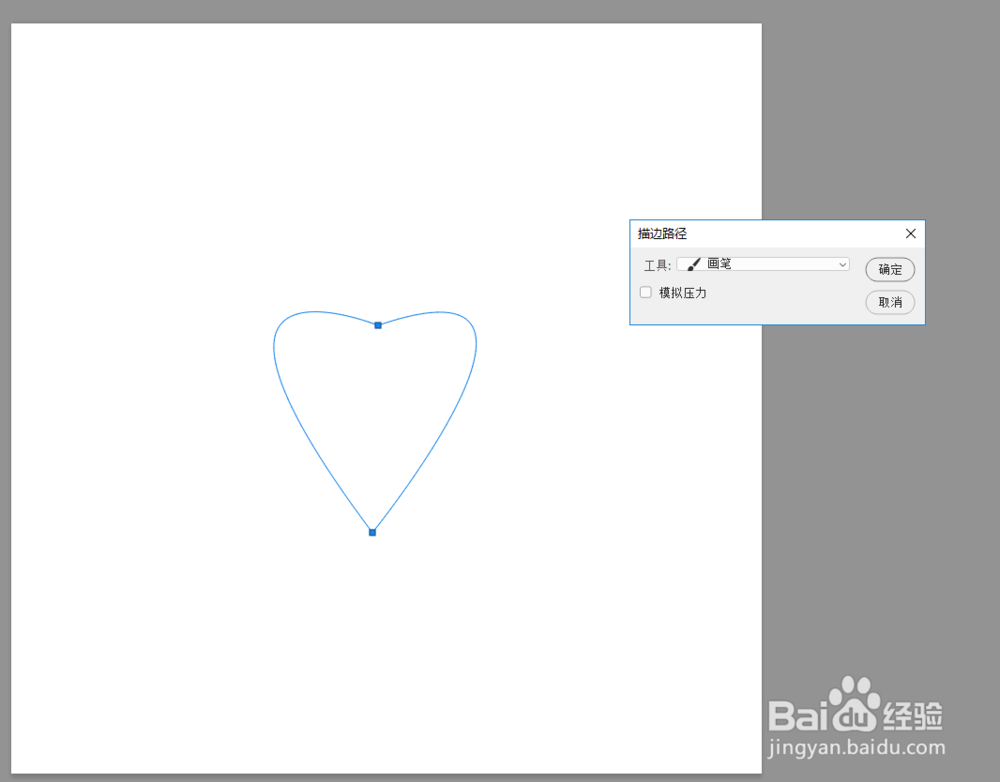
7、得到下图,然后点击鼠标右键,删除路径就可以了,大家可以根据自己的需要得到不同的虚线


时间:2026-04-24 14:52:45
1、打开ps,出现下面的界面
2、点击新建按钮,尺寸可以任意
3、点击钢笔工具,用钢笔画出或者描出自己想要的形状
4、在前景色这里设置自己想要的虚线颜色
5、点击画笔工具,设置虚线的属性,比如不透明度,流量等等,然后在画笔设置里面调整间距
6、然后选择钢笔工具,在已经画好的线上点击鼠标右键,选择描边路径,工具选择画笔
7、得到下图,然后点击鼠标右键,删除路径就可以了,大家可以根据自己的需要得到不同的虚线
