word2016如何制作明星卡贴——刘涛(四十九)

 时间:2026-02-15 14:49:08

1、如下所示,

打开word2016软件,新建一个空白的文档,

保存为:

word2016如何制作明星卡贴——刘涛(四十九)

word2016如何制作明星卡贴——刘涛(四十九)

2、插入一个“地球”图片,作为后面的背景图
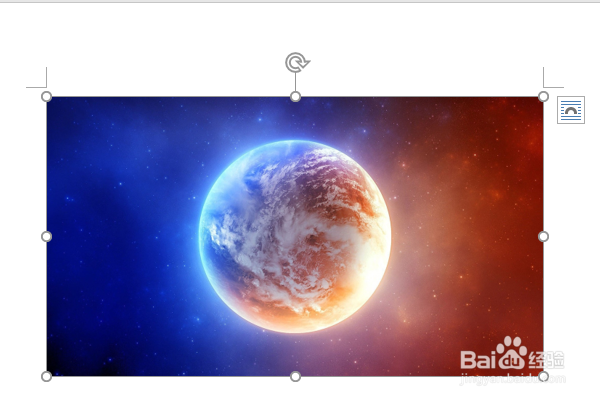
word2016如何制作明星卡贴——刘涛(四十九)

3、继续插入图片,这次是插入“刘涛”的图片,

word2016如何制作明星卡贴——刘涛(四十九)

4、点击“刘涛”美图,在格式工具栏中点击“消除背景”,将图片的背景删除掉,只留下人物图像。
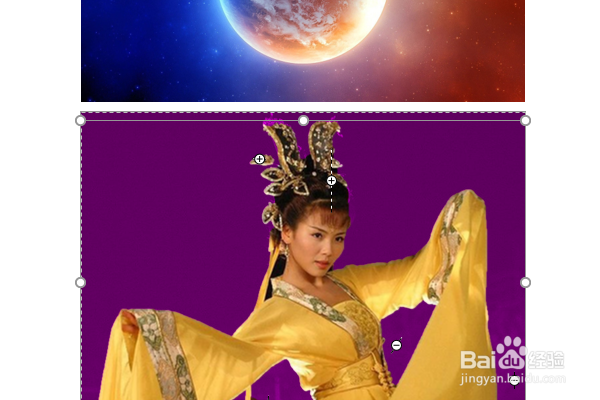
word2016如何制作明星卡贴——刘涛(四十九)

5、点击热物图像,设置布局为“浮于文字上方”,

然后拖动夹点,调整人物的大小,不能超过“地球”。

word2016如何制作明星卡贴——刘涛(四十九)

6、点击人物,在工具栏中点击“图片效果——发光”

word2016如何制作明星卡贴——刘涛(四十九)

7、点击“地球”图片,设置柔化边缘,具体柔化多少,

看图片的效果而定,

word2016如何制作明星卡贴——刘涛(四十九)

8、在人物头像的左上角位置插入一个桃子心形状图框,

设置形状效果为“预设9”,填充图片(另选一张刘涛美图),

word2016如何制作明星卡贴——刘涛(四十九)

9、插入一个艺术字,修改内容为“涛姐——宇宙中起舞”,

设置字体为黑色的方正舒体,

放在这整个图片的下方,

至此,

这个明星刘涛的卡贴就制作完成。
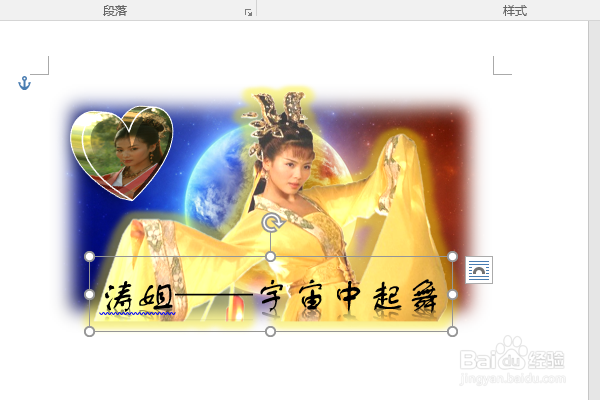
word2016如何制作明星卡贴——刘涛(四十九)

  • word2016如何制作明星卡贴——刘涛九
  • 龙晶升变怎么弄
  • 魔兽世界怀旧服盗贼怎么提高招架敌人攻击的几率
  • 《铁杆三国》魔 祝融宝石推荐
  • 剑网三指尖江湖和尚攻略
  • 热门搜索
    银基国际旅游度假区 正定旅游 旅游地理学 呼伦贝尔旅游攻略 泰国旅游报价 株洲旅游 莱芜旅游 内蒙古旅游景点大全 赤峰旅游 延庆旅游