1、首先打开PS软件,点击菜单栏“文件”---“打开”,随机找到一张素材
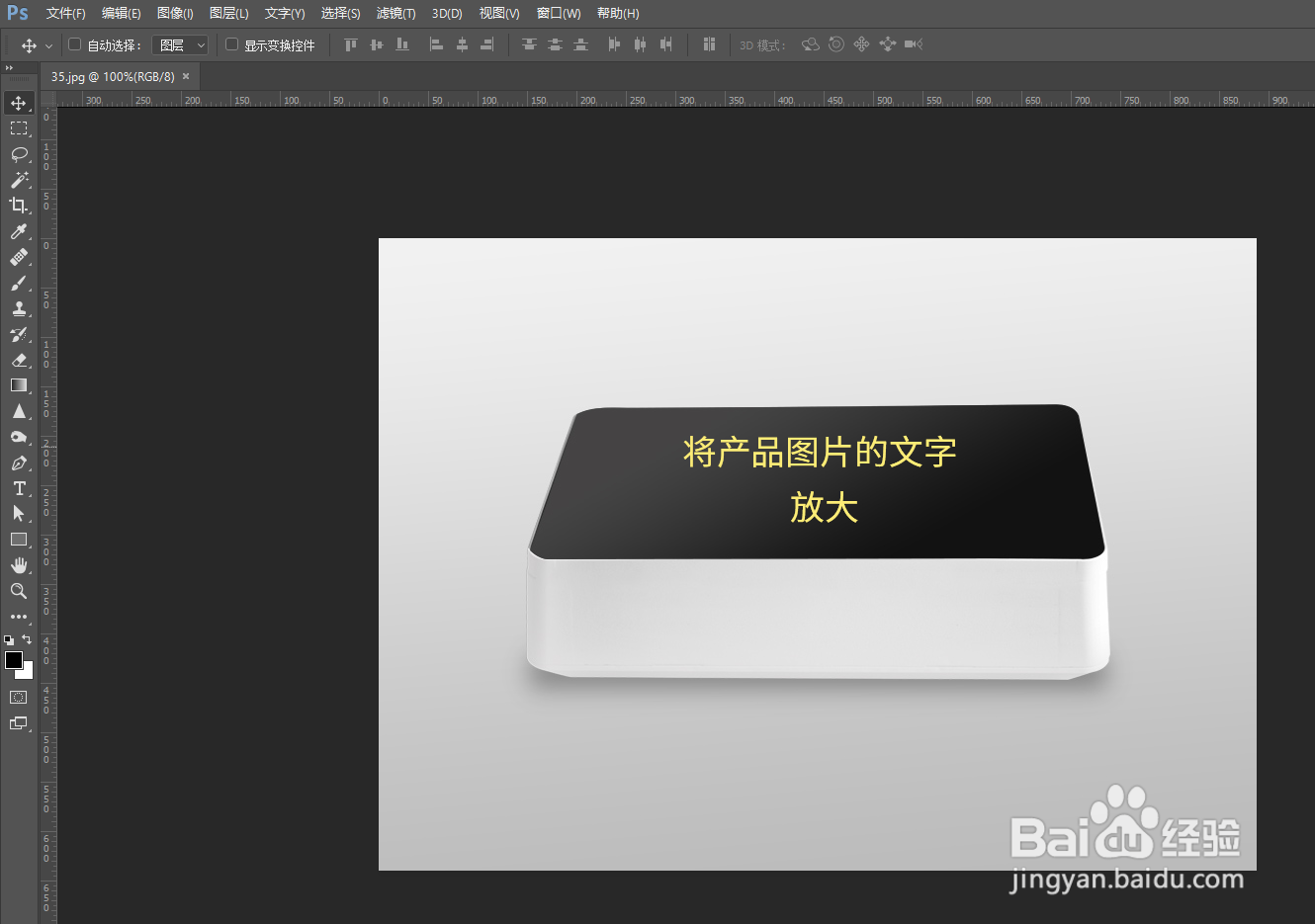
2、从工具栏找到“矩形选框工具”,或者使用快捷键M,款选需要放大的文字区域,使用快捷键Ctrl+J复制出一个图层

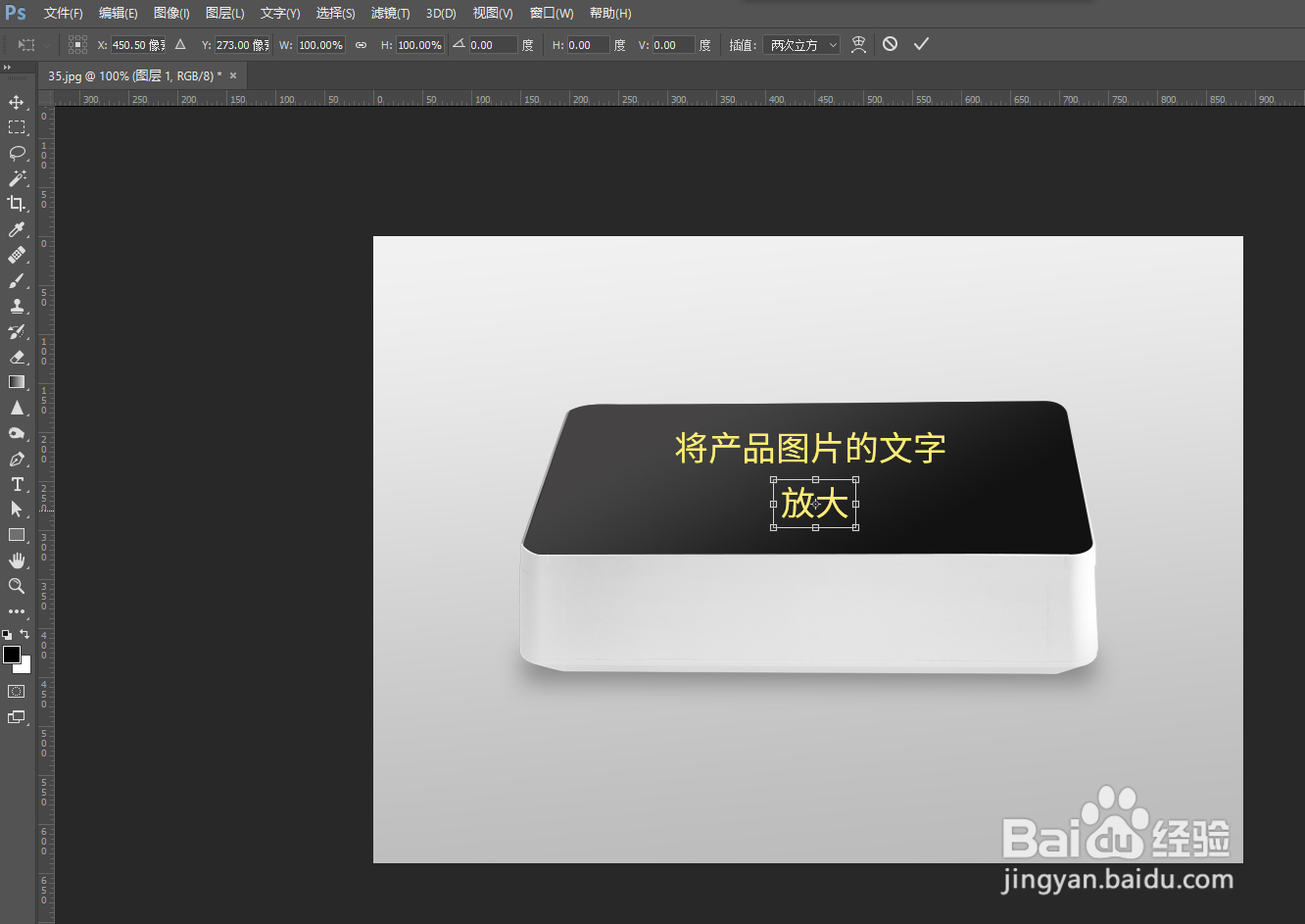
3、点击菜单栏“编辑”--“自由变换”,或者使用快捷键“Ctrl+T”,再用快捷键Shift+Alt,同时鼠标向外拖动图层锚点
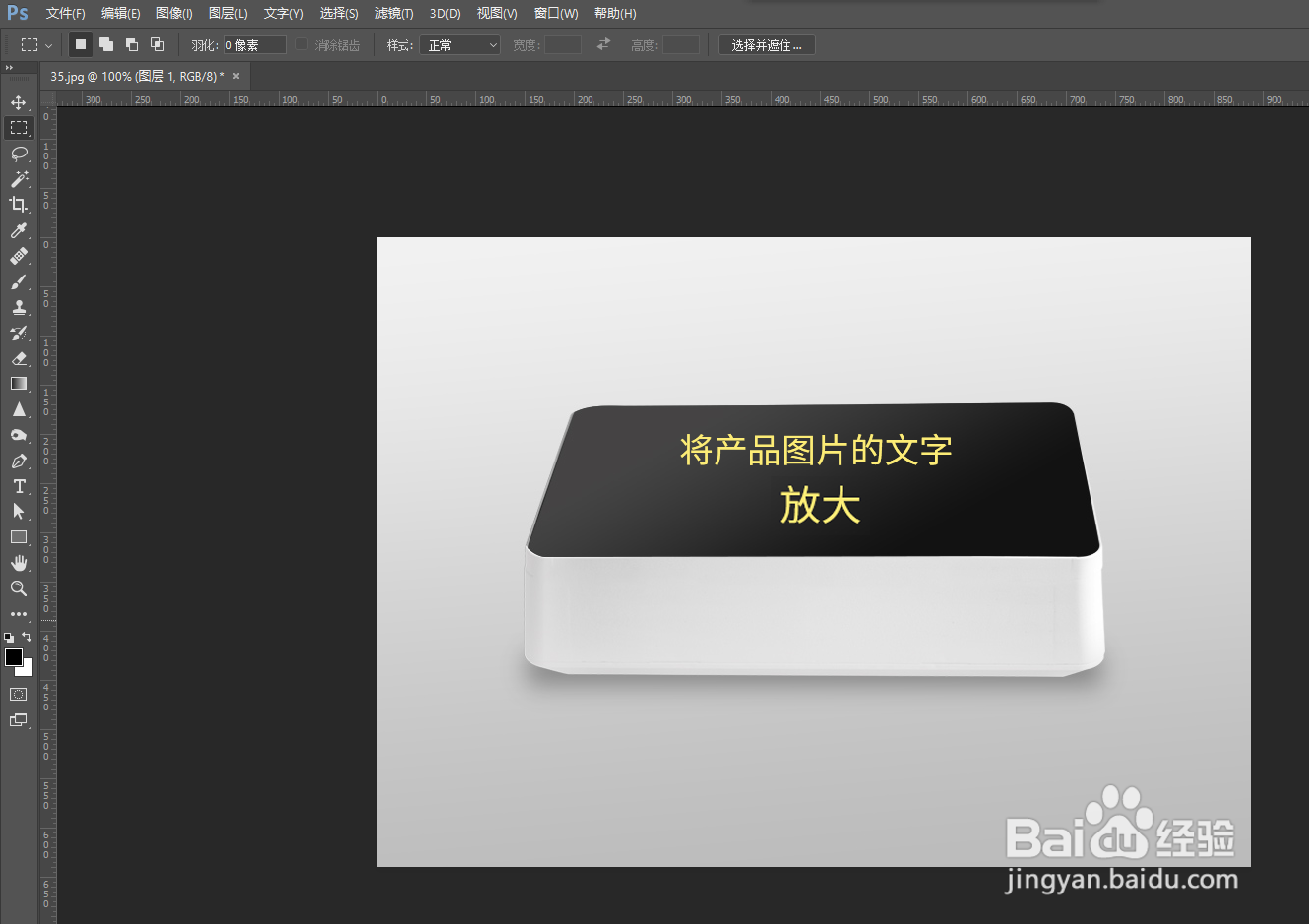
4、最后按Enter键,这样就成功将产品图片的文字放大
时间:2026-05-03 10:25:25
1、首先打开PS软件,点击菜单栏“文件”---“打开”,随机找到一张素材
2、从工具栏找到“矩形选框工具”,或者使用快捷键M,款选需要放大的文字区域,使用快捷键Ctrl+J复制出一个图层
3、点击菜单栏“编辑”--“自由变换”,或者使用快捷键“Ctrl+T”,再用快捷键Shift+Alt,同时鼠标向外拖动图层锚点
4、最后按Enter键,这样就成功将产品图片的文字放大
