如何快速设置word2010的页面缩放显示比例大小

 时间:2024-10-14 04:54:40

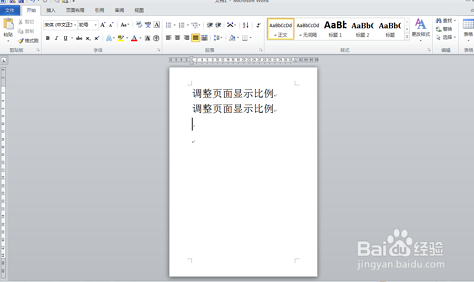
1、例如,图中word文档的殳陌抻泥页面显示比例较大,只能显示文档的一小部分内容,如果想显示出文档更多的内容,就要修改页面显示比例大小。

如何快速设置word2010的页面缩放显示比例大小

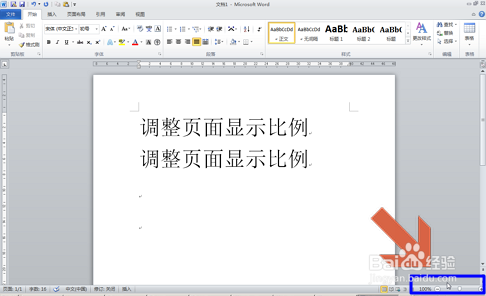
2、在word2010中有一个快速设置页面显示比例的设置项,就在word界面右下角的状态栏中。如图。
如何快速设置word2010的页面缩放显示比例大小

3、这个显示比例设置项默擢噘橄堕认是启用的,如果word界面状态栏中没有该项,可以右键点击word底部的状态栏,再用鼠标左键勾选弹出菜单中的“显示比例”项,即可启用。

如何快速设置word2010的页面缩放显示比例大小

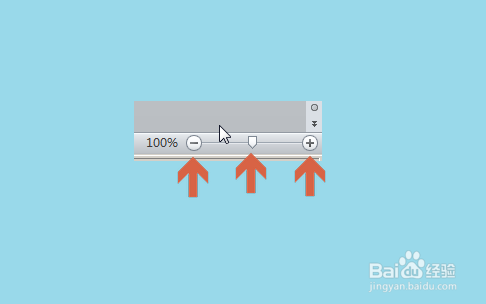
4、鼠标点击显示比例项中的“+”、“-”及拖动滑块均可快速调整页面显示比例。
如何快速设置word2010的页面缩放显示比例大小

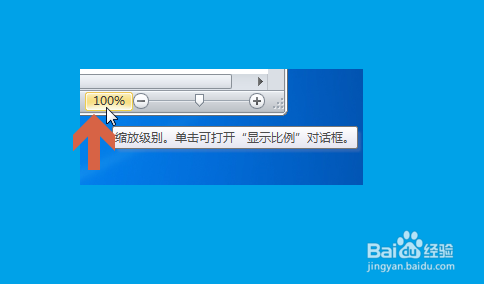
5、如果想自定义显示比例的数值,可以鼠标点击状态栏中的“显示比例”项中的百分数值。
如何快速设置word2010的页面缩放显示比例大小

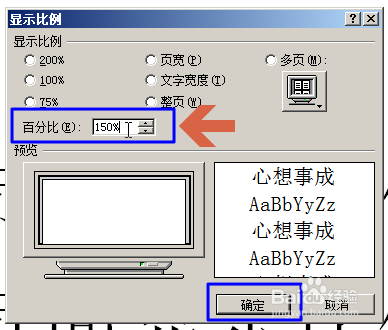
6、点击数值后会弹出显示比例对话框。可以在其中的“百分比”项中输入自定义的数值。再点击“确定”按钮,即可。
如何快速设置word2010的页面缩放显示比例大小

7、另外,点选显示比例项中的各百分数选项等,再点击“确定”按钮,即可快速按所选项设置显示比例。

如何快速设置word2010的页面缩放显示比例大小

8、如图是将显示比例设置为“整页”,会显示出整个页面。

如何快速设置word2010的页面缩放显示比例大小
  • word2016中如何始终在屏幕上显示对象位置
  • Word样式的运用和编辑
  • 如何在word2010插入编号?
  • Word 2016如何插入艺术字
  • word2010怎么插入升序图片重点列表呢?
  • 热门搜索
    加尔各答旅游 福鼎旅游攻略 浙江省内旅游景点 济南市旅游景点 甘南旅游景点大全 秦皇岛旅游团 绵山旅游 军都旅游度假村 旅游政策法规 宁波旅游景点介绍