如何用visio绘制【Y型交叉】标志?

 时间:2026-02-14 14:58:19

1、首先,打开visio软件,新建一个“基本框图”工程文件,如图所示。

如何用visio绘制【Y型交叉】标志?

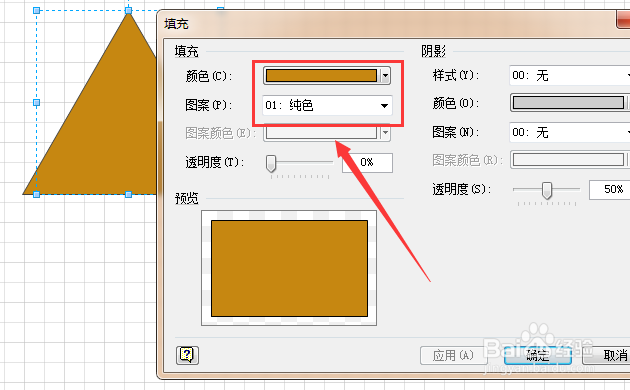
2、然后从左侧形状栏中拖入一个“三角形”,单击鼠标右键,选择“格式”-“填充”选项,将其填充属性设置为“纯橘黄色”,如图所示。

如何用visio绘制【Y型交叉】标志?

如何用visio绘制【Y型交叉】标志?

3、接着,再从左侧形状栏中拖入一个“三角形”,单击鼠标右键,选择“格式”-“填充”选项,将其线条属性设置为“”,如图所示。

如何用visio绘制【Y型交叉】标志?

如何用visio绘制【Y型交叉】标志?

4、继续单击鼠标右键,选择“格式”-“线条”选项,将其线条属性设置为“纯黑色6pt”,如图所示。

如何用visio绘制【Y型交叉】标志?

如何用visio绘制【Y型交叉】标志?

5、点击上方“插入”选项卡下“文本框”-“横排文本框”选项,在三角形中输入一个“Y”字,如图所示。

如何用visio绘制【Y型交叉】标志?

6、然后通过上方的编辑工具调整字母的字体、颜色和大小,如图所示。

如何用visio绘制【Y型交叉】标志?

7、设置完成后,即可得到如图所示的【Y型交叉】标志了。

如何用visio绘制【Y型交叉】标志?

  • 如何在visio2010中实现鼠标滚轮自动缩放
  • Visio软件如何画清晰美观的流程图
  • 亿图图示怎么导出为Word?
  • VISIO 如何添加 各种圆角矩形
  • Visio中怎样使用墨迹进行签名
  • 热门搜索
    延吉旅游 凯撒旅游网 泾县旅游 乌镇旅游景点 旅游规划设计 喀纳斯旅游攻略 旅顺旅游 朝阳旅游 东莞旅游景点 约伴旅游网