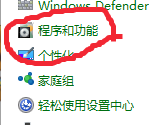
1、在控制面板里打开程序和功能
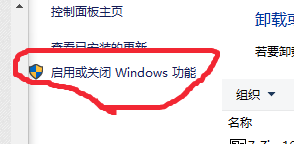
2、打开启用或关闭windows 功能
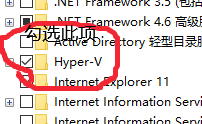
3、勾选Hyper-V
4、在windows 管理工具打开Hyper-V 管理器
5、打开虚拟交换机管爬鉴召理器

6、选择创建新的虚牢常拟交换机

7、然后打开主机的网络和共享中心,更改适配器设置界面。就会看到虚拟机的网卡。
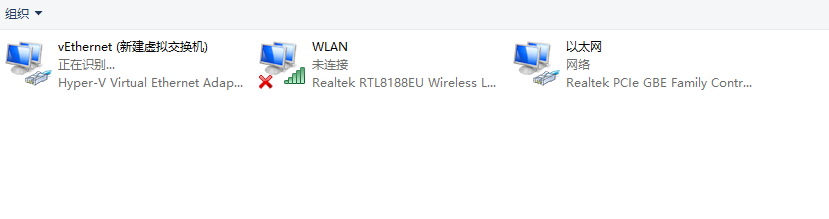
8、选中本机上网卡和虚拟机网卡,右键创建桥接
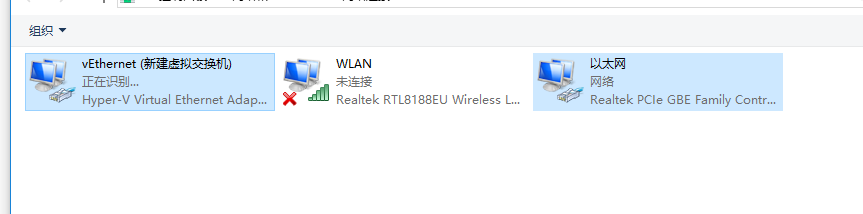
9、当出现一个以太网的标志后,即可共享主机网脾趣络。

时间:2026-04-26 21:58:35
1、在控制面板里打开程序和功能
2、打开启用或关闭windows 功能
3、勾选Hyper-V
4、在windows 管理工具打开Hyper-V 管理器
5、打开虚拟交换机管爬鉴召理器
6、选择创建新的虚牢常拟交换机
7、然后打开主机的网络和共享中心,更改适配器设置界面。就会看到虚拟机的网卡。
8、选中本机上网卡和虚拟机网卡,右键创建桥接
9、当出现一个以太网的标志后,即可共享主机网脾趣络。
