1、第一步右键点击Adobe Illustrator CS5绿化版软件的软件压缩包并选择解压文件到当前文件夹
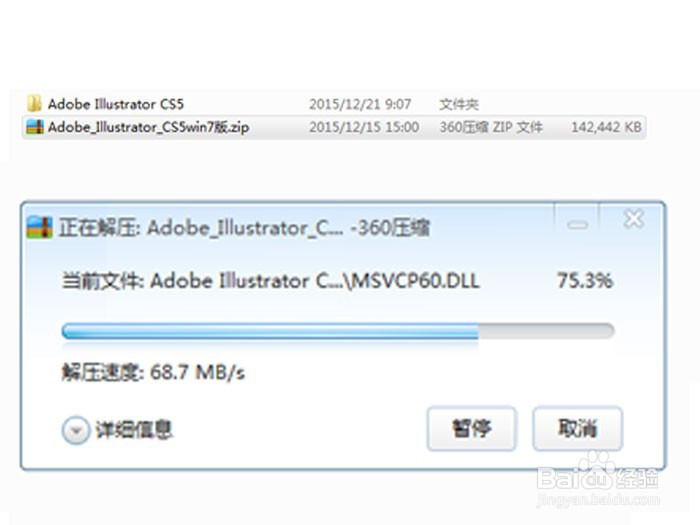
2、第二步使用鼠标点击解压之后的文件,并且打开进入这个文件夹
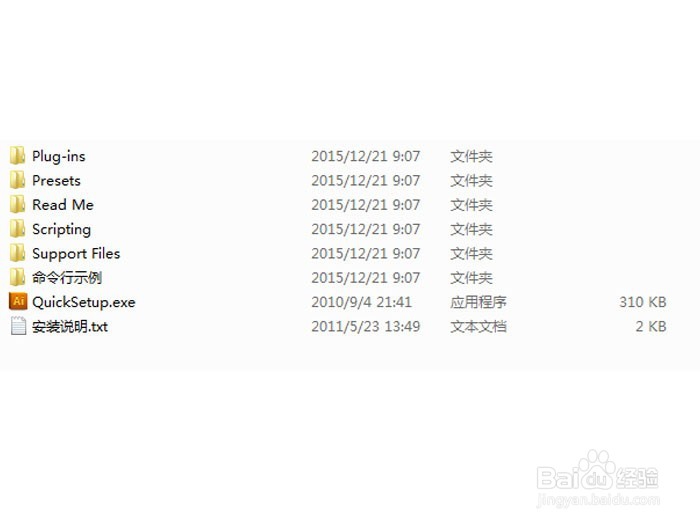
3、第三步用鼠标点击倒数第二项就会弹出新的窗口,点击安装按钮
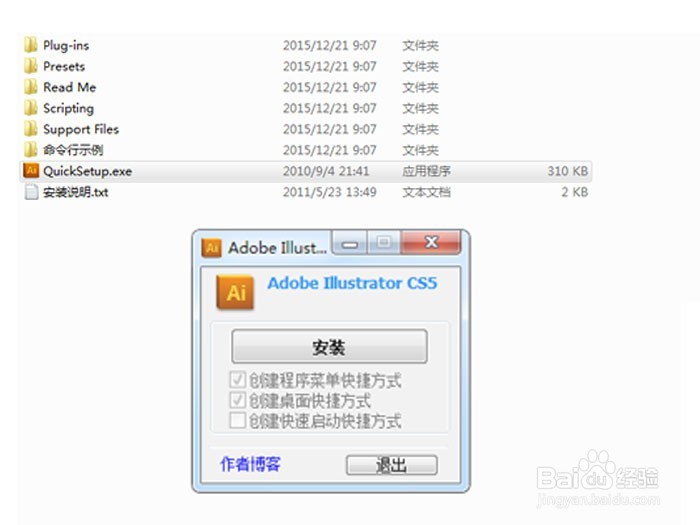
4、第四步看新弹出的窗口安装按钮是否变为卸载按钮,如果变作卸载按钮,则表示安装成功点击退出按钮

5、第五步将所有文件夹关闭,来到桌面找到快捷入口

6、第六步用鼠标双击快捷图标并且打开软件开始使用吧

时间:2026-05-03 16:22:46
1、第一步右键点击Adobe Illustrator CS5绿化版软件的软件压缩包并选择解压文件到当前文件夹
2、第二步使用鼠标点击解压之后的文件,并且打开进入这个文件夹
3、第三步用鼠标点击倒数第二项就会弹出新的窗口,点击安装按钮
4、第四步看新弹出的窗口安装按钮是否变为卸载按钮,如果变作卸载按钮,则表示安装成功点击退出按钮
5、第五步将所有文件夹关闭,来到桌面找到快捷入口
6、第六步用鼠标双击快捷图标并且打开软件开始使用吧
