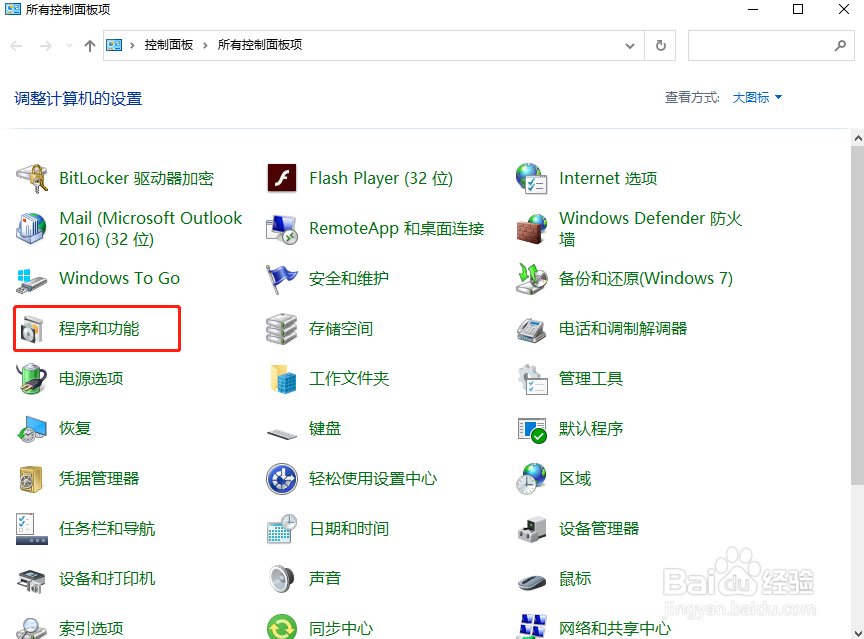
1、打开win10控制面板界面并选择“程序和功能”进入,如图所示。
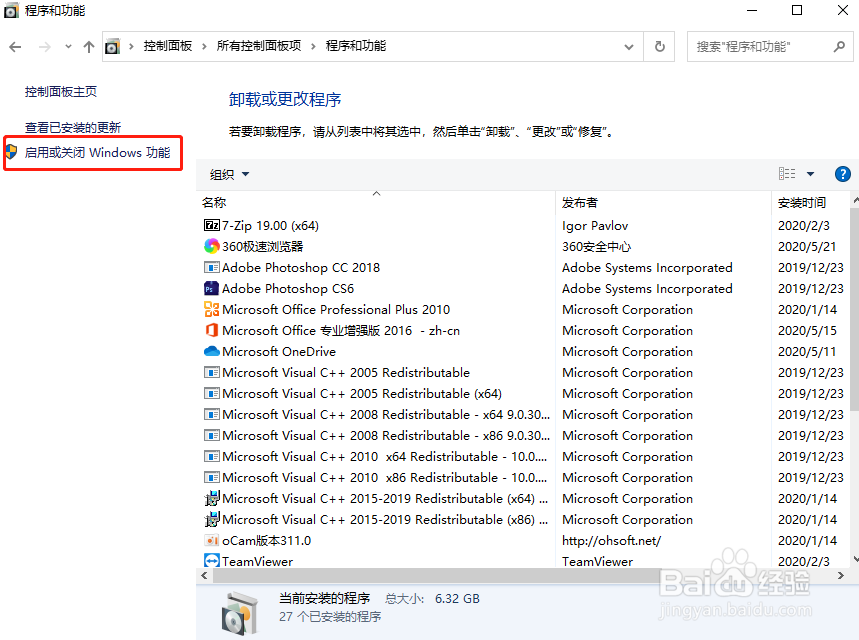
2、点击左侧“启用或关闭windows功能”进入,如图所示。
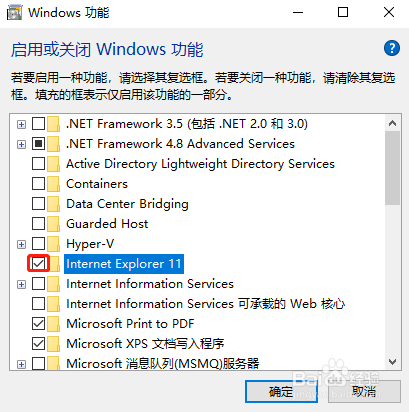
3、在弹出的windows功能界面中取消勾选以下复选框,如图所示。
4、此时在弹出的窗口中点击“是”进行关闭,最后按确定即可,如图所示。

时间:2026-05-01 22:17:45
1、打开win10控制面板界面并选择“程序和功能”进入,如图所示。
2、点击左侧“启用或关闭windows功能”进入,如图所示。
3、在弹出的windows功能界面中取消勾选以下复选框,如图所示。
4、此时在弹出的窗口中点击“是”进行关闭,最后按确定即可,如图所示。
