1、首先打开电脑版必剪,如下图,点击打开开始创作选项

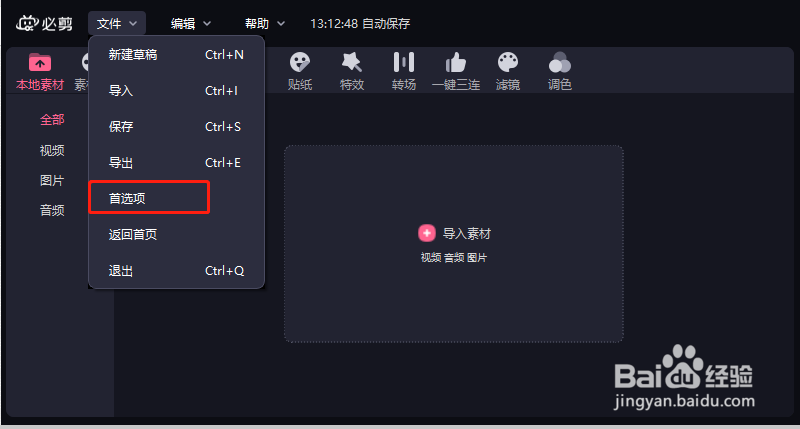
2、打开如下图界面,选择界面左上角的文件选项,点击打开

3、打开如下图界面,选择首选项,点击打开
4、打开如下图界面,点击所有草稿保存位置选项后面的文件夹图标

5、打开如下图界面,选择视频缓存需要保存的目录,然后点击选择文件夹按钮返回

6、返回后,点击确认按钮来保存配置,如下图

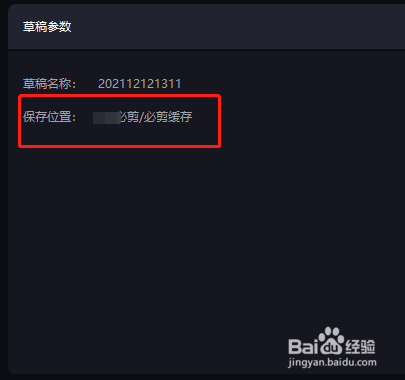
7、保存后,可以看到视频缓存的目录已经修改了,如下图。
8、到此,修改电脑版必剪视频缓存目录已经完成了。
时间:2026-04-29 07:06:57
1、首先打开电脑版必剪,如下图,点击打开开始创作选项
2、打开如下图界面,选择界面左上角的文件选项,点击打开
3、打开如下图界面,选择首选项,点击打开
4、打开如下图界面,点击所有草稿保存位置选项后面的文件夹图标
5、打开如下图界面,选择视频缓存需要保存的目录,然后点击选择文件夹按钮返回
6、返回后,点击确认按钮来保存配置,如下图
7、保存后,可以看到视频缓存的目录已经修改了,如下图。
8、到此,修改电脑版必剪视频缓存目录已经完成了。
