1、打开PS软件,新建画布,并填充一个颜色,这里我用橙色

2、新建图层1,填充白色

3、操作图层1,滤镜-杂色-添加杂色,数值200左右,选择平均分布,并勾选单色。


4、图层样式,选择叠加,不透明度改为30%左右,自由调节。

5、复制图层1,上移两下,右移两下,Ctrl+i反相。

6、新建图层2,选择渐变一半白色,一半透明。
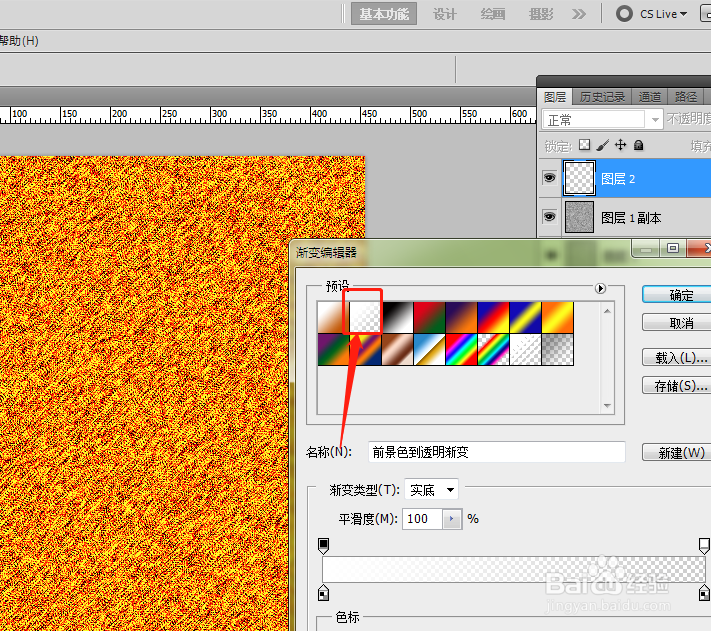
7、从上向下拉渐变,图层选项选择叠加,不透明度35%左右。


8、磨砂背景层就做好了,看起来非常的高大上呢!是不是很逼真呢?

时间:2026-04-24 16:28:31
1、打开PS软件,新建画布,并填充一个颜色,这里我用橙色
2、新建图层1,填充白色
3、操作图层1,滤镜-杂色-添加杂色,数值200左右,选择平均分布,并勾选单色。
4、图层样式,选择叠加,不透明度改为30%左右,自由调节。
5、复制图层1,上移两下,右移两下,Ctrl+i反相。
6、新建图层2,选择渐变一半白色,一半透明。
7、从上向下拉渐变,图层选项选择叠加,不透明度35%左右。
8、磨砂背景层就做好了,看起来非常的高大上呢!是不是很逼真呢?
