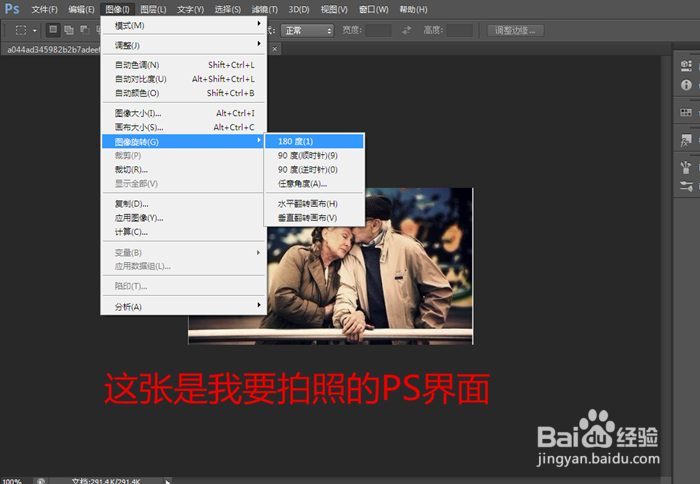
常用的截图工具估计大家都知道。我今天就遇到一个难题,用QQ截图就不行了。那是我想在PS选项的下拉菜单的状态截图。可是我用QQ截图没有用,我一点截图PS里面的下拉菜单就没了。用快捷键也不行ctrl+alt+a。那我现在就跟大家说说怎么用笔记本给自己屏幕拍照。
工具/原料
笔记本
1、打开你要拍照的页面、或者图片
先把你想要拍段伐照的页面或者图片打开。如果劫特科是想拍我这样的界面,就要先把PS里婶脂面的选项选好。
2、点击键盘上面的prtsc sysrq键
点击笔记本键盘上面的prtsc sysrq键。只需要点击一下即可。不用管界面是什么状态。这个键盘的功能就跟QQ截图一样。点击的那一瞬间就已经把你想拍照的界面记录下来了。像我要拍照的这张图,在我点击prtsc sysrq键后下拉菜单就可能会变没掉。当出现这种情况时不用反复点击此键,接着下一步操作即可。

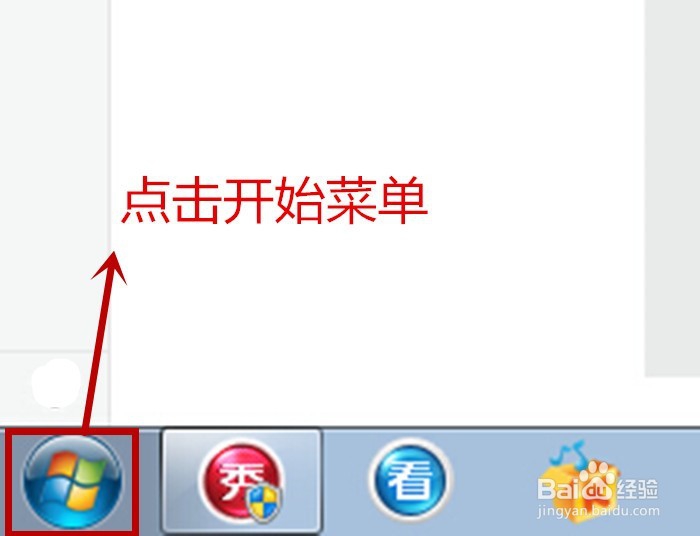
3、点击开始菜单
之前点击了一下prtsc sysrq键,接着再点击笔记本左下角的开始菜单。
4、在开始菜单里面输入mspaint
在开始菜单对话框里面输入mspaint,当输入mspaint后,会出现mspaint.exe画图软件。最上方的"程序"两个字下面就是“mspaint"画图工具。


5、点击mspaint.exe画图工具
当出现了mspaint.exe图标后,我们就可单击进入了,进入以后如图没有任何图片的空白画图工具。

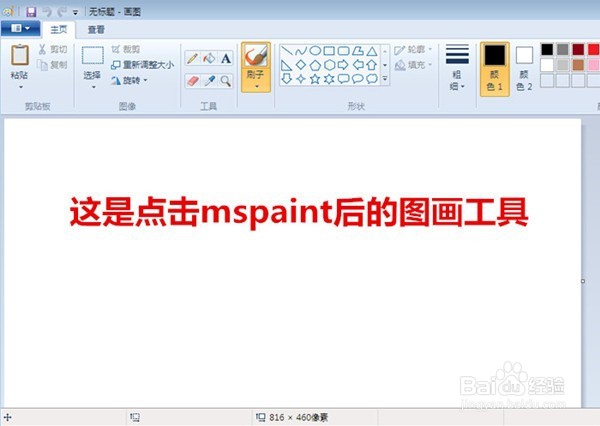
6、按ctrl+v键进行复制
mspaint.exe画图工具出来以后,就按ctrl+v键进行复制。我们想要拍照的页面就会出现在画图工具里面。

7、保存拍照的图片
点击左上角第一个选项保存键图标如图。出现对话框输入文件名,根据自己需要选择图片保存类型,然后点击保存键即可。

8、完整的PS界面拍照成功
保存后我们想要的图片就拍好了,如下图所示。

注意事项
其他就没有什么了。这个我在工作中学到的经验,就跟大家说说。
