1、在“功能区”选择“插入”选项卡,单击“形状”。插入形状。

2、插入后如图。

3、在“功能区”选择“绘图工具格式”选项卡,单击“形状填充”,选择“其他颜色填充”。

4、在弹出的“颜色”框中,选择喜欢的颜色,并将透明度设置为60%左右。单击“确定”。

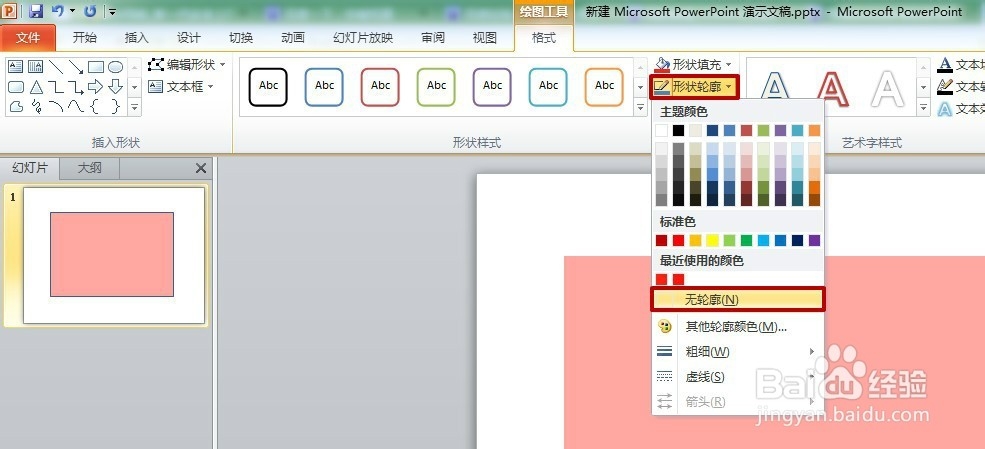
5、单击“形状轮廓”,选择“无轮廓”。
6、设置好后,如图。

时间:2026-05-05 04:10:25
1、在“功能区”选择“插入”选项卡,单击“形状”。插入形状。
2、插入后如图。
3、在“功能区”选择“绘图工具格式”选项卡,单击“形状填充”,选择“其他颜色填充”。
4、在弹出的“颜色”框中,选择喜欢的颜色,并将透明度设置为60%左右。单击“确定”。
5、单击“形状轮廓”,选择“无轮廓”。
6、设置好后,如图。
